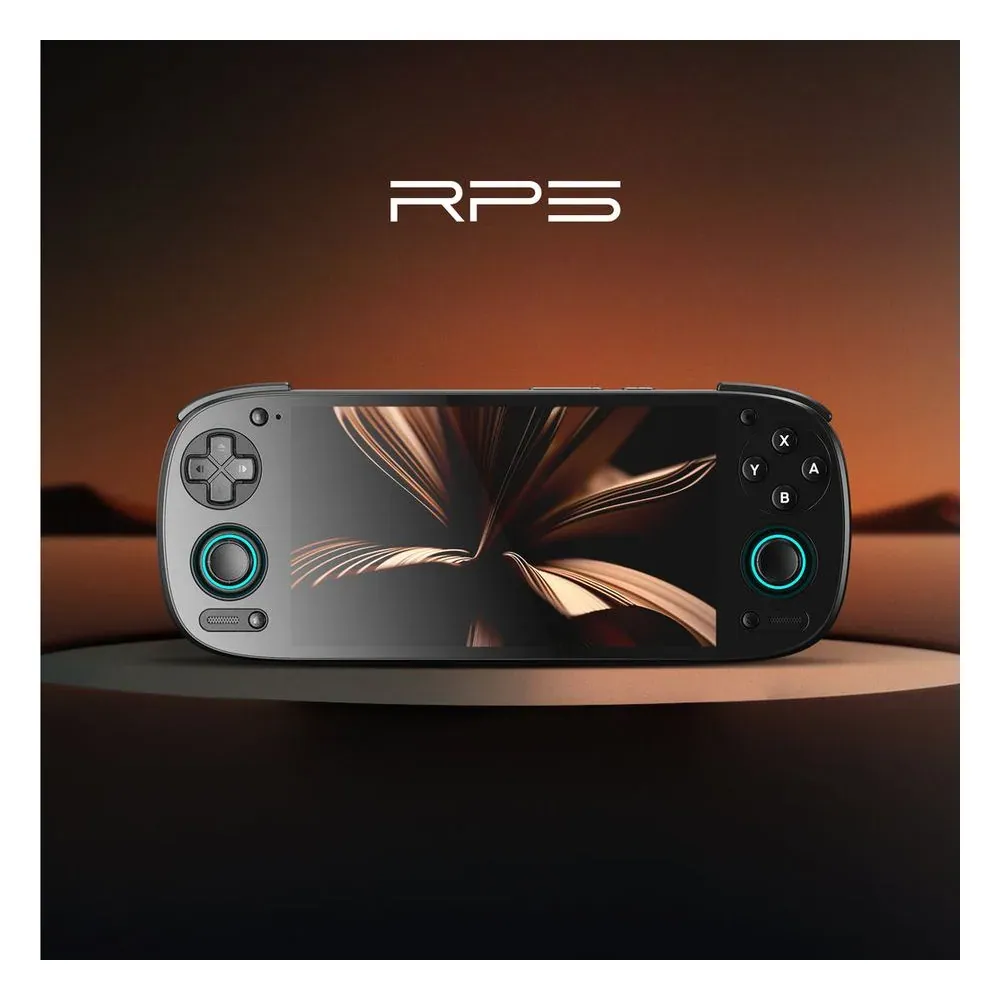
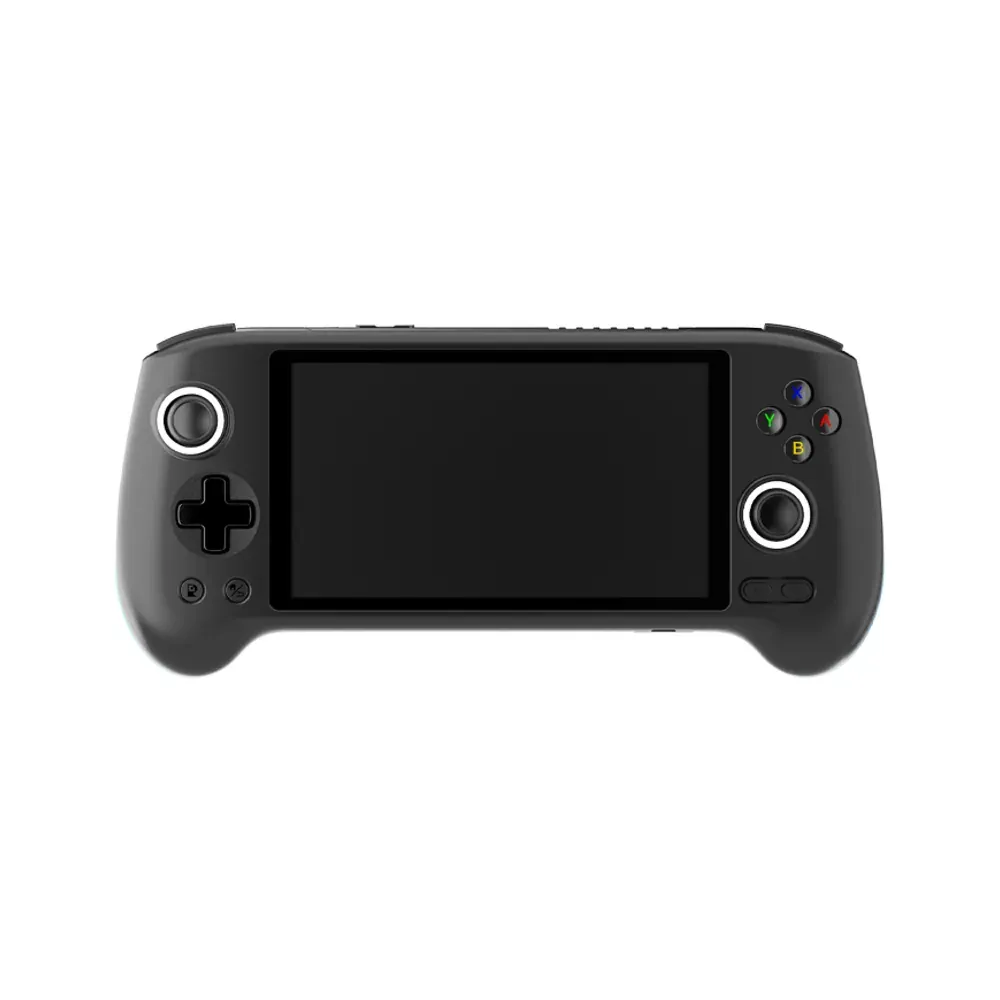
Tem um PC gamer parrudo em casa e um handheld Android no bolso? Então você pode jogar Elden Ring, Cyberpunk 2077 ou qualquer título moderno na palma da mão, deitado no sofá, sem que o handheld precise dar conta de rodar o jogo de verdade. O truque se chama game streaming local, e a ferramenta que faz a mágica acontecer é o Moonlight. Ele transforma um portátil de emulação numa segunda tela do seu computador.
A ideia é simples e poderosa: o jogo roda no PC, que faz todo o trabalho pesado, e manda a imagem pronta pela rede até o handheld. O portátil só recebe o vídeo e devolve os comandos do controle. Resultado: você joga coisas que aquele chip mobile nunca rodaria sozinho, com a qualidade gráfica do seu PC, num aparelho que cabe na mão.
O que é game streaming local (e por que muda tudo)
Existe uma confusão comum que vale matar logo de cara: streaming local não é emulação. Emular é fazer o handheld imitar outro console e rodar o jogo ali dentro, com o processador do próprio aparelho. Streaming é o contrário disso — o jogo roda inteirinho no seu PC, e o handheld vira só uma janela remota pra ele.
Pensa numa chamada de vídeo, mas em vez do rosto de alguém, o que viaja pela rede é a tela do jogo em tempo real. O PC renderiza cada quadro, comprime e envia; o handheld decodifica, mostra na tela e manda de volta o que você apertou no controle. Tudo isso acontece em milésimos de segundo na sua rede doméstica.
Por que isso é revolucionário pra quem tem um handheld? Porque destrava uma biblioteca inteira que o aparelho jamais alcançaria por conta própria:
- Jogos modernos e pesados. Um Retroid Pocket 5 emula PS2 e GameCube com folga, mas nem sonha em rodar um AAA atual nativamente. Via streaming, ele roda — porque quem roda é o seu PC.
- Sua biblioteca da Steam, Epic e Game Pass inteira. Tudo que está instalado no computador fica acessível no portátil.
- Qualidade gráfica do PC. Ray tracing, 60 fps, texturas no talo. O handheld só exibe o resultado.
Nota
Streaming local roda na sua rede de casa, com o PC ligado e na mesma rede. Não confunda com serviços de nuvem (GeForce NOW, Xbox Cloud), onde o jogo roda num servidor da empresa lá longe. Aqui o servidor é o seu próprio PC.
Moonlight e o servidor: as duas pontas da ponte
Pra montar o streaming você precisa de dois programas conversando: o servidor, que roda no PC e captura o jogo, e o cliente, que roda no handheld e exibe a imagem. O Moonlight é o cliente. Do lado do PC, você tem duas opções de servidor.
Opção 1: GeForce Experience (só GPU NVIDIA)
Se o seu PC tem uma placa de vídeo NVIDIA GeForce, o caminho mais direto é o GeForce Experience, o software oficial da NVIDIA. Ele inclui um recurso chamado GameStream, que é exatamente o protocolo que o Moonlight foi feito pra consumir. Você instala, ativa o GameStream e pronto. É plug and play pra quem tem placa verde.
Opção 2: Sunshine (qualquer GPU)
E se a sua placa for AMD, Intel, ou se você simplesmente não quiser depender do software da NVIDIA? Aí entra o Sunshine: um servidor de streaming open source que faz o mesmo papel do GameStream, mas funciona com qualquer GPU — NVIDIA, AMD ou Intel. O Sunshine virou o queridinho da comunidade justamente por essa liberdade, e a NVIDIA inclusive descontinuou o GameStream oficial, o que tornou o Sunshine a escolha mais à prova de futuro.
Os dois falam o mesmo idioma com o Moonlight, então o cliente no handheld é idêntico nos dois casos. A escolha do servidor depende só da sua placa de vídeo e da sua preferência.
Dica
Na dúvida, vá de Sunshine. Ele funciona em qualquer PC, é open source, recebe atualizações constantes e não amarra você ao ecossistema de nenhum fabricante. É a aposta mais segura pra longo prazo.
Passo a passo: do zero ao primeiro jogo
Com a teoria na cabeça, vamos à prática. O processo tem quatro etapas, e nenhuma exige conhecimento técnico avançado.
Passo 1: instalar e configurar o servidor no PC
Comece pelo computador. Baixe o servidor escolhido (GeForce Experience pela NVIDIA, ou o Sunshine no site oficial do projeto) e instale.
- Se for GeForce Experience: abra o programa, vá nas configurações e ative o GameStream (ou Shield, dependendo da versão).
- Se for Sunshine: instale, abra a interface web dele (normalmente pelo navegador, num endereço local) e crie um usuário e senha de acesso na primeira vez.
- Deixe o PC e o handheld na mesma rede. Ambos precisam estar conectados ao mesmo roteador pra se enxergarem.
Passo 2: instalar o Moonlight no handheld
No portátil Android, abra a Play Store (ou instale o APK oficial do Moonlight pela comunidade) e baixe o app Moonlight Game Streaming. É gratuito e open source. Abra o aplicativo: ele vai automaticamente procurar PCs com servidor ativo na rede e listar o seu computador na tela.
Passo 3: parear com o PIN
Aqui vem a etapa de segurança. Toque no nome do seu PC dentro do Moonlight. O app vai exibir um código PIN de quatro dígitos na tela do handheld. Você digita esse mesmo PIN no servidor — na interface web do Sunshine (na aba de PIN/pareamento) ou na janela que aparece no GeForce Experience. Pareou, conectou. Esse passo só acontece uma vez por aparelho; depois disso o handheld já reconhece o PC sozinho.
Passo 4: escolher o jogo e jogar
Pareado, o Moonlight mostra os jogos que ele encontrou no PC (ou um atalho pra área de trabalho, útil pra abrir qualquer launcher). Toque no jogo, e a tela do PC aparece no handheld. A partir daí, é só jogar.
Ajustar resolução, bitrate e FPS
A qualidade do streaming depende de alguns ajustes que ficam nas configurações do Moonlight, no próprio handheld. Mexer neles é o que separa uma experiência borrada e travada de uma imagem limpa e fluida.
- Resolução. Combine com a tela do handheld. Numa tela de 5,5 polegadas, 1080p é mais que suficiente e fica nítido. Pedir 4K pra uma tela pequena só desperdiça banda da rede.
- FPS. 60 fps é o alvo pra ação fluida. Telas que suportam mais (90 ou 120 Hz) podem ir além, mas exigem rede e PC à altura.
- Bitrate. É o quanto de dados o vídeo usa por segundo. Quanto maior, mais nítida a imagem — e mais ela exige da rede. Numa rede boa, algo entre 20 e 50 Mbps deixa tudo limpo. Se a imagem ficar com blocos ou artefatos, suba o bitrate; se travar, abaixe.
A regra de ouro é a mesma de sempre: comece conservador (1080p, 60 fps, bitrate médio) e suba aos poucos. É mais fácil identificar o gargalo subindo um parâmetro por vez do que jogando tudo no máximo e tentando adivinhar o que estourou.
A rede é o que faz ou quebra a experiência
Esse é o ponto mais importante de todos, e onde a maioria das frustrações nasce. O streaming envia uma quantidade enorme de dados em tempo real, e a rede precisa dar conta com latência baixíssima. Wi-Fi ruim arruína tudo, por mais potente que seja o PC.
As recomendações, em ordem de qualidade:
- Cabo de rede sempre que possível, pelo menos no PC. Conexão por fio é a mais estável e de menor latência. Muitos handhelds Android aceitam adaptador USB-C pra Ethernet, e vale a pena.
- Wi-Fi 5 GHz no handheld, nunca 2,4 GHz. A faixa de 5 GHz é mais rápida e menos congestionada. Fique perto do roteador.
- Roteador moderno (Wi-Fi 5 ou 6). Roteadores antigos engasgam com o volume de dados do streaming.
Nota
Sintomas de rede fraca: imagem com blocos, travadas, atraso entre apertar o botão e a ação acontecer (o famoso input lag). Se isso aparecer, o culpado quase nunca é o handheld — é o Wi-Fi. Aproxime do roteador, troque pra 5 GHz ou passe um cabo.
Steam Link: a alternativa da Valve
Se a sua biblioteca é majoritariamente da Steam, existe um atalho ainda mais simples: o Steam Link, app oficial da Valve. Ele faz basicamente o mesmo que o Moonlight, mas integrado ao ecossistema Steam. Você instala o Steam Link no handheld, ele acha o PC com a Steam aberta na rede, pareia e joga sua biblioteca direto, com a interface Big Picture na tela.
A diferença prática: o Steam Link é mais fácil de configurar pra quem só quer jogos da Steam, enquanto o Moonlight (com Sunshine) é mais flexível — transmite a área de trabalho inteira, qualquer launcher, qualquer programa, e costuma entregar latência um pouco menor com bom ajuste. Vale ter os dois instalados e ver qual roda melhor na sua rede.
Quais handhelds rodam streaming bem
Streaming local é território de handhelds Android. O motivo é simples: você precisa instalar apps (Moonlight, Steam Link), conectar a um Wi-Fi 5 GHz decente e decodificar vídeo em alta resolução — coisas que os portáteis Linux baratinhos (R36S e companhia) não fazem bem ou simplesmente não fazem. Pra entender o ecossistema completo, vale ler o nosso guia do melhor handheld Android para emulação.
Entre os recomendados:
- Retroid Pocket 5 (Snapdragon 865, AMOLED 5,5 polegadas): o ponto doce. Tela linda, Wi-Fi rápido, decodificação tranquila e preço camarada. É o meu favorito pra streaming.
- Ayn Odin 2 (Snapdragon 8 Gen 2): o topo de linha. Sobra potência pra tudo, e a tela grande aproveita bem a imagem em alta.
- Anbernic RG556 (Unisoc T820, AMOLED 5,48 polegadas): alternativa mais acessível que também dá conta do streaming, com tela AMOLED bonita.
A tela AMOLED de 5,5 polegadas do Retroid Pocket 5 faz uma diferença enorme aqui: cores vivas, pretos profundos e tamanho ideal pra curtir um jogo de PC na palma da mão sem cansar a vista. Some isso ao Snapdragon 865, que decodifica vídeo em 1080p60 sem suar, e você tem o aparelho mais equilibrado pra essa função.
Streaming e emulação: por que ter os dois
O melhor de um bom handheld Android é não ter que escolher. Ele emula retrô clássico e PS2 nativamente, com o chip dele, e ainda transmite os jogos modernos do seu PC via Moonlight. Um aparelho, duas funções completamente diferentes.
Isso é especialmente útil pros consoles que nenhum handheld roda nativo. O PlayStation 3, por exemplo: nenhum portátil emula PS3 de forma jogável, mas você pode rodar o emulador no PC e transmitir pro handheld. Explicamos essa estratégia em detalhe no guia sobre emular PS3 com o RPCS3, onde o streaming é justamente a saída pra quem quer PS3 na mão. E pra montar o arsenal de emuladores nativos, comece pelos melhores emuladores Android.
Perguntas frequentes
Preciso de uma placa de vídeo NVIDIA pra usar o Moonlight?
Não. Com o servidor GeForce Experience você precisa de uma GPU NVIDIA, mas o Sunshine (servidor open source) funciona com qualquer placa de vídeo, seja AMD, Intel ou NVIDIA. O Moonlight, no handheld, é o mesmo nos dois casos. Hoje o Sunshine é a escolha mais recomendada justamente por essa liberdade.
Dá pra jogar pela internet, fora de casa?
A função foi pensada pra rede local (mesma casa, mesmo Wi-Fi). Jogar pela internet é possível com configuração extra de rede, mas exige uma conexão muito estável e de baixa latência nas duas pontas, e raramente fica tão fluido quanto em casa. Pra começar, use sempre na sua rede local.
O streaming tem lag?
Numa rede boa, o atraso é quase imperceptível. O segredo está na rede: cabo no PC e Wi-Fi 5 GHz no handheld entregam uma experiência fluida. Wi-Fi fraco, distância do roteador ou faixa de 2,4 GHz é que causam o input lag. Se sentir atraso, o problema quase sempre é a rede, não o handheld nem o Moonlight.
Qual handheld é melhor pra streaming?
Um handheld Android com chip e Wi-Fi bons. O Retroid Pocket 5 é o melhor custo-benefício, com tela AMOLED de 5,5 polegadas e Snapdragon 865. O Ayn Odin 2 é o topo absoluto, e o Anbernic RG556 é a alternativa mais em conta. Portáteis Linux baratos não servem bem pra essa função.