Você montou seu handheld Android, instalou meia dúzia de emuladores e baixou as ROMs dos seus jogos. Aí abre o aparelho e dá de cara com uma bagunça: um ícone do RetroArch aqui, um do DraStic ali, um do PPSSPP no canto, e cada um abre numa lista de arquivos sem graça com nomes tipo "Chrono Trigger (USA).sfc". Funciona, mas está longe da sensação gostosa de ligar um console e ver suas capas alinhadas, prontas pra escolher. É exatamente esse buraco que o Daijisho preenche.
O Daijisho é o frontend que transforma seu celular ou handheld Android numa vitrine de jogos com cara de console de verdade. Neste guia eu explico o que é um frontend, por que ele muda completamente a experiência num aparelho Android e mostro o passo a passo pra deixar tudo bonito e organizado, com capas e tudo.
O que é um frontend (e por que você quer um)
Um frontend é uma casca, uma interface única que fica por cima dos seus emuladores e organiza tudo num lugar só. Ele não roda os jogos sozinho: quem faz isso continua sendo o emulador (RetroArch, DraStic, PPSSPP). O frontend é o garçom que recebe seu pedido e leva pra cozinha certa. Você escolhe o jogo numa tela bonita, e ele abre o jogo no emulador correto, sem você precisar saber qual app cuida de qual sistema.
A diferença prática é enorme. Sem frontend, num handheld Android você fica pulando de app em app, lembrando que GBA é no RetroArch, mas Nintendo DS é no DraStic, e PSP é no PPSSPP. Com frontend, você liga o aparelho e vê todos os seus jogos juntos, organizados por sistema, com as capas (box art) de cada um. Escolheu o jogo, ele abre. É a experiência de console que faltava no Android.
Nota
Frontend não é emulador. O Daijisho organiza e abre seus jogos, mas quem emula de fato são apps como RetroArch, DraStic e PPSSPP, que você instala separadamente. Pense no Daijisho como o menu do console e nos emuladores como os "cartuchos" que rodam cada sistema.
Por que o Daijisho é o queridinho da comunidade
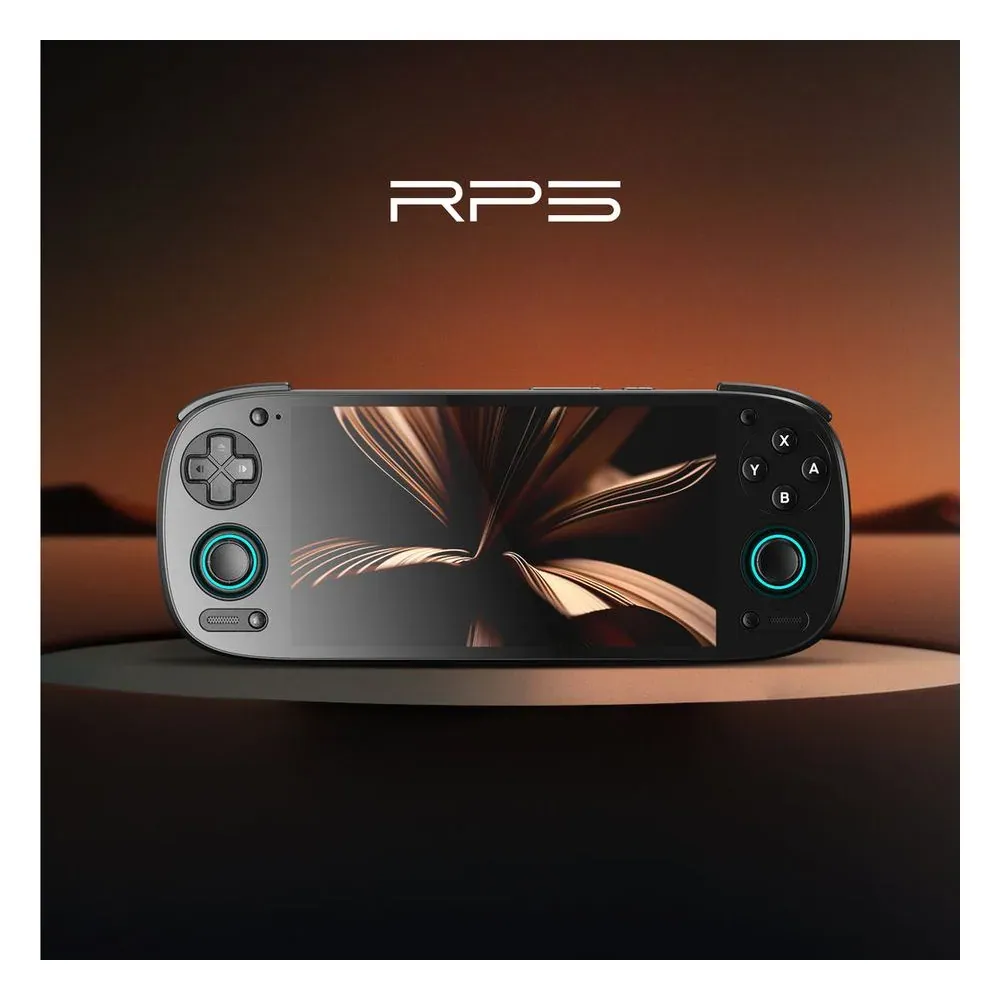
Existem vários frontends pra Android, mas o Daijisho virou o favorito da galera de handhelds Android por três motivos simples: é grátis, é open source (código aberto) e é bonito de doer. A interface lembra os menus de consoles modernos, com listas horizontais, capas grandes e animações suaves. Num Retroid Pocket 5 ou num RG556, ele dá um acabamento profissional que faz o aparelho parecer um produto de prateleira, não um projeto de fim de semana.
Ele também é leve e estável. Como foi pensado justamente pra esses handhelds, roda liso até em aparelhos médios, sincroniza capas automaticamente e deixa você mapear um botão pra voltar pro Daijisho de dentro de qualquer jogo. É o tipo de software que some no bom sentido: depois de configurado, você esquece que ele existe e só aproveita.
Antes de começar: o que você precisa ter
O Daijisho organiza o que já existe, então o trabalho de base vem antes dele. Tenha tudo isso pronto:
- Os emuladores instalados: pelo menos o RetroArch (faz a maior parte do retrô) e, se quiser, DraStic pra Nintendo DS e PPSSPP pra PSP. Se o RetroArch ainda te assusta, vale ler primeiro o nosso guia de como configurar o RetroArch.
- As ROMs organizadas em pastas por sistema: uma pasta pra SNES, outra pra GBA, outra pra PS1, e assim por diante. Essa organização é o que o Daijisho vai ler.
- As BIOS que alguns sistemas exigem já no lugar (PS1, por exemplo). Sempre cópias dos seus próprios jogos e consoles; o RetroPortátil não indica sites piratas.
Com a base arrumada, o Daijisho monta a vitrine em minutos.
Passo a passo: instalando e configurando o Daijisho
1. Instalar o Daijisho
Baixe o Daijisho pela Play Store (ou pelo repositório oficial open source). É um app comum: instala, abre e pede algumas permissões de acesso aos arquivos, que você precisa conceder pra ele enxergar suas pastas de ROMs.
2. Criar as "platforms"
Aqui está o coração da configuração. No Daijisho, cada sistema é uma platform (plataforma): SNES é uma platform, GBA é outra, PS1 é outra. Você cria uma platform pra cada console que quer ter na vitrine.
A forma mais fácil é usar o importador de platforms que o Daijisho oferece: ele traz modelos prontos de dezenas de sistemas, já com nome, ícone e configurações sugeridas. Você escolhe os consoles que tem e ele cria as platforms de uma vez. Dá pra criar manualmente também, mas o importador economiza um tempão.
3. Apontar cada sistema pro app emulador
Esse é o passo que faz a mágica acontecer. Pra cada platform, você diz ao Daijisho qual emulador deve abrir aqueles jogos. É a parte que mais gente erra por pressa, então vai com calma:
- Na platform de SNES, GBA, Mega Drive e a maioria dos sistemas clássicos, aponte pro RetroArch e escolha o core certo (Snes9x pra SNES, mGBA pra GBA, e por aí vai).
- Na platform de Nintendo DS, aponte pro DraStic (ou MelonDS).
- Na platform de PSP, aponte pro PPSSPP.
- Na platform de PS1, aponte pro RetroArch com um core de PS1, ou pro DuckStation standalone.
O Daijisho guarda essa associação. Depois disso, quando você toca num jogo de DS, ele abre direto no DraStic; um jogo de PSP abre no PPSSPP. Você nunca mais escolhe app na mão.
Dica
Anote num papel ou no bloco de notas qual emulador você escolheu pra cada sistema antes de configurar. Parece bobo, mas quando você tem doze platforms é fácil se perder e apontar GBA pro core errado. Cinco minutos de planejamento evitam meia hora de "por que esse jogo não abre?".
4. Apontar as pastas de ROMs
Pra cada platform, você indica qual pasta contém as ROMs daquele sistema. O Daijisho varre a pasta e lista os jogos automaticamente. É por isso que a organização em pastas, lá do começo, importa tanto: pasta bem nomeada, jogos aparecendo certinho.
5. Sincronizar as capas (box art)
Agora a parte que deixa tudo bonito. O Daijisho consegue baixar as capas dos jogos automaticamente, puxando de bancos de imagens online. Você ativa a sincronização de mídia e ele sai buscando a box art de cada título da sua biblioteca. Em poucos minutos, aquela lista de nomes de arquivo vira uma prateleira de capas coloridas.
Se algum jogo não pegar a capa certa (acontece com nomes de arquivo bagunçados ou versões obscuras), dá pra ajustar manualmente. Mas a maioria pega de primeira, especialmente se suas ROMs têm nomes limpos e padronizados.
6. Configurar o botão de início (voltar pro Daijisho)
Um detalhe que separa o setup amador do profissional: configurar pra que, ao sair de um jogo, você caia de volta no Daijisho, e não na lista de arquivos crua do emulador. O Daijisho permite definir essa "tela inicial" e até mapear um atalho de botão. Resultado: sai do jogo, voltou pra vitrine, escolhe o próximo. Fluxo de console puro.
Alternativas ao Daijisho
O Daijisho é o mais popular, mas não é o único. Vale conhecer as opções:
- ES-DE (EmulationStation Desktop Edition): outro frontend excelente, com visual clássico de EmulationStation e muita personalização de temas. É mais robusto, mas tem uma curva de aprendizado um pouco maior. Ótimo pra quem quer controle total da aparência.
- Beacon: um frontend pago, mais novo, com design moderno e foco em simplicidade. Tem uma versão gratuita limitada e agrada quem prefere algo mais "plug and play".
Pra maioria das pessoas começando num handheld Android, o Daijisho é a recomendação mais segura: grátis, bonito e com a comunidade gigante por trás, fácil de achar tutorial pra qualquer dúvida.
Por que isso muda tudo num handheld Android
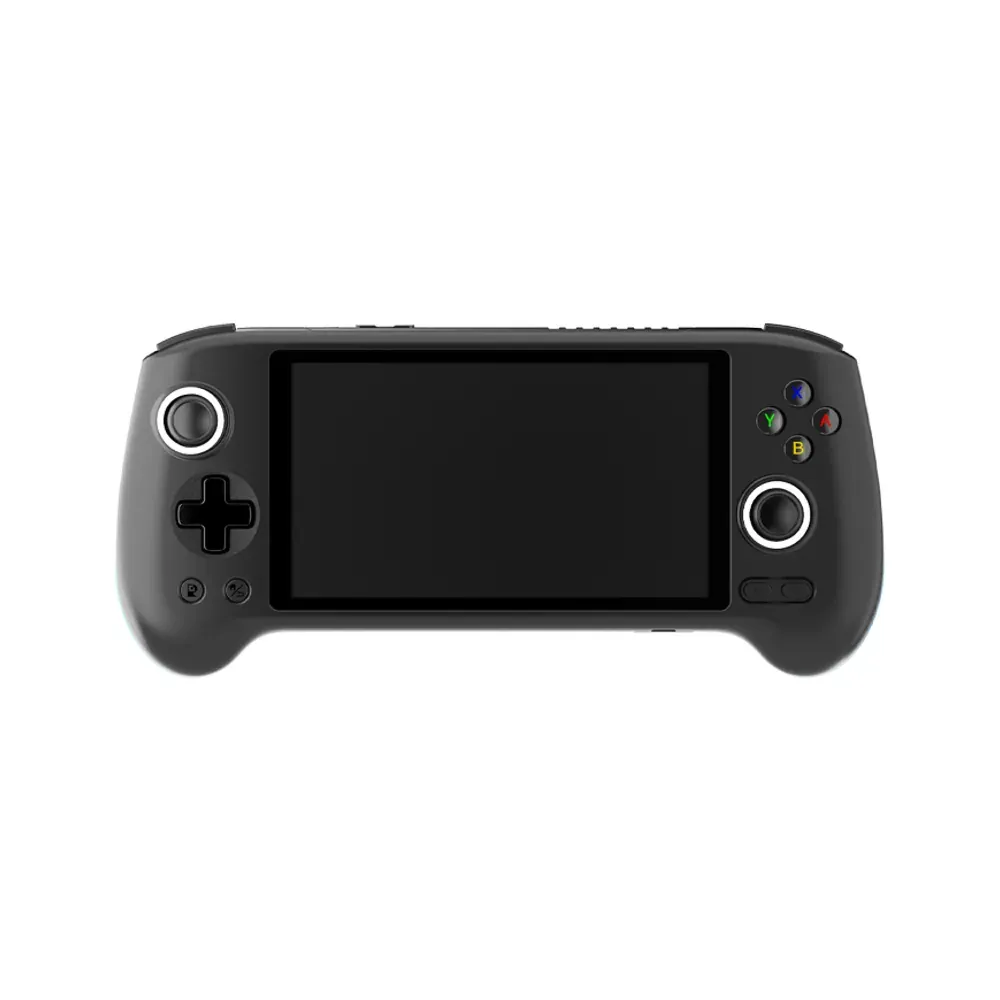
Aparelhos Android como o Retroid Pocket 5 e o Anbernic RG556 são potentes e rodam de NES a Dreamcast e Nintendo DS sem suar. Mas a flexibilidade do Android tem um custo: ele não vem com a interface unificada de um custom firmware enxuto tipo os do R36S. É aí que o Daijisho entra e iguala o jogo, entregando a experiência de console que esses aparelhos mereciam.
Depois de configurado, o seu handheld Android para de parecer um celular com emuladores e passa a parecer um portátil de verdade: liga, mostra suas capas, escolhe, joga. E como esses aparelhos aguentam sistemas pesados, o Daijisho organiza desde os clássicos leves de MAME e arcade até as bibliotecas mais exigentes, tudo na mesma vitrine. É o toque final que faltava.
Vale o esforço?
Sem dúvida. A configuração inicial leva de meia hora a uma hora, dependendo de quantos sistemas você tem, mas é coisa que se faz uma vez só. Depois disso, a recompensa é diária: toda vez que você liga o aparelho, em vez de uma bagunça de apps, encontra uma biblioteca linda e organizada. Pra quem investiu num bom handheld Android, deixar de fora o Daijisho é desperdiçar metade da experiência.
Perguntas frequentes
O Daijisho é um emulador?
Não. O Daijisho é um frontend, uma interface que organiza e abre seus jogos numa tela bonita com capas. Quem roda os jogos de fato são os emuladores que você instala à parte, como RetroArch, DraStic e PPSSPP. O Daijisho só faz a ponte entre você e o emulador certo.
O Daijisho é grátis?
Sim, o Daijisho é totalmente gratuito e de código aberto. Você baixa pela Play Store ou pelo repositório oficial sem pagar nada. As capas que ele sincroniza também são baixadas de graça pelos bancos de imagens integrados.
O Daijisho funciona em qualquer Android?
Funciona na grande maioria dos aparelhos Android, de celulares comuns a handhelds como Retroid Pocket 5, RG556 e Retroid Pocket 4 Pro. Como é leve, roda bem até em aparelhos médios. O que define o desempenho dos jogos é o emulador e o hardware, não o Daijisho em si.
Como o Daijisho baixa as capas dos jogos?
Você ativa a sincronização de mídia nas configurações e o Daijisho busca a box art de cada jogo em bancos de imagens online, casando pelo nome do arquivo. ROMs com nomes limpos e padronizados pegam a capa certa quase sempre; quando algum jogo não bate, dá pra ajustar a capa manualmente.