Quem entra no mundo da emulação esbarra no RetroArch quase no primeiro dia, e aí vem a confusão: por que esse programa tem mil menus, fala em "cores" e parece um avião de caça por dentro? A boa notícia é que, depois que você entende a lógica, o RetroArch deixa de ser intimidante e vira o canivete suíço da emulação. Um único programa para rodar dezenas de consoles, com save states, conquistas e filtros que recriam a TV de tubo da sua infância.
Este guia desmistifica o RetroArch do zero: o que ele é, o conceito que confunde todo iniciante e o passo a passo para deixar tudo funcionando, seja no Android, no PC ou no seu handheld.
O que é o RetroArch
O RetroArch não é exatamente um emulador. Ele é um frontend, um programa que reúne vários emuladores debaixo de uma mesma interface. Em vez de instalar um app separado para SNES, outro para Mega Drive, outro para PS1 e por aí vai, você instala o RetroArch uma vez e ele dá conta de todos esses sistemas.
A mágica acontece através das cores. Pense no RetroArch como um console vazio que aceita "cartuchos de emulador": cada core (núcleo, no padrão libretro) é um emulador de um sistema específico. Tem core de SNES, core de Mega Drive, core de PS1, core de Game Boy Advance. Você carrega o core do sistema que quer e ele passa a rodar os jogos daquele console dentro do RetroArch.
Essa arquitetura é o que torna o RetroArch tão poderoso. Como tudo roda na mesma casa, recursos como save states, retrocesso da ação (rewind), filtros de vídeo, mapeamento de controle e conquistas funcionam de forma parecida em todos os sistemas. Você aprende uma vez e usa em tudo.
Nota
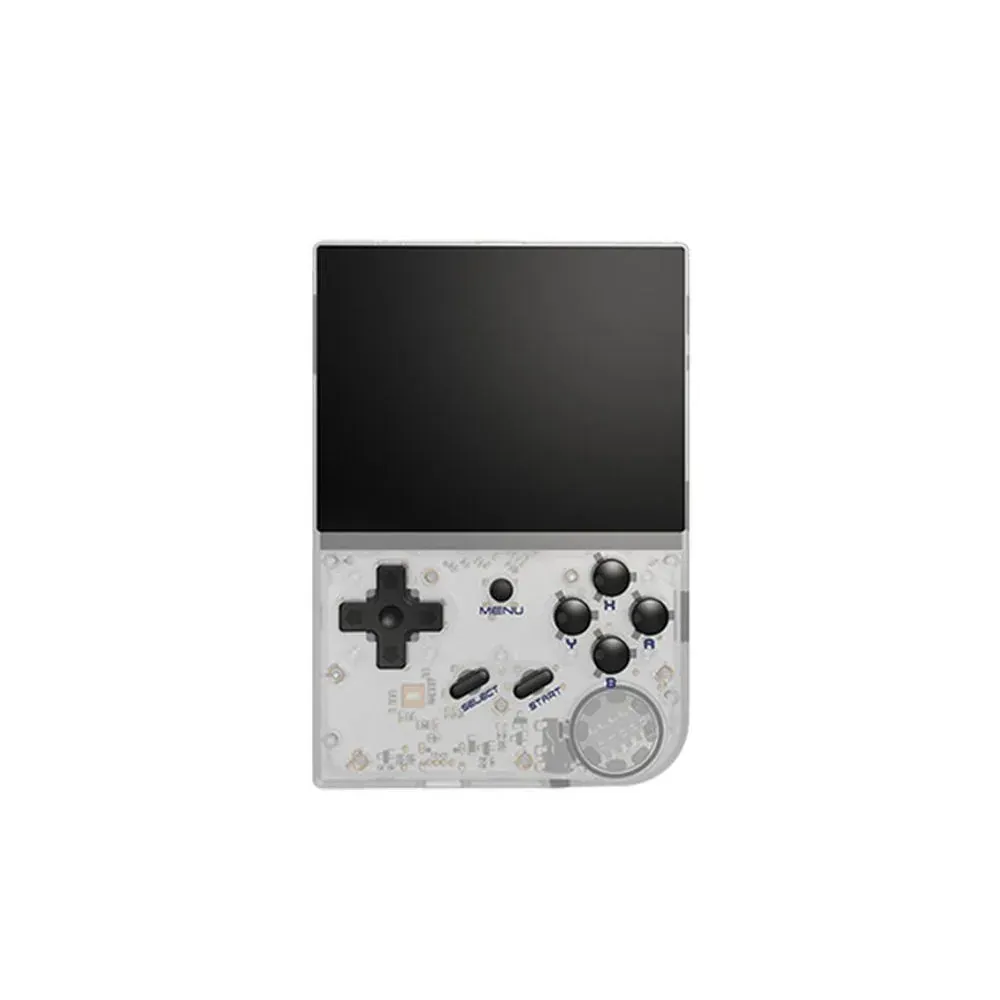
O RetroArch existe para Android, Windows, Linux, Mac e até para vários consoles. Mas se você tem um handheld retrô com custom firmware, é muito provável que o RetroArch já esteja embutido. GarlicOS, Onion OS, ArkOS e muOS usam o RetroArch por baixo dos panos, muitas vezes já configurado para você.
Instalar o RetroArch (e quando você nem precisa)
Antes de instalar qualquer coisa, faça uma checagem: o seu aparelho já roda RetroArch? Se você tem um Anbernic RG35XX, um R36S ou um Miyoo Mini com custom firmware, a resposta provavelmente é sim. Nesses casos, o RetroArch já vem pronto, com as cores instaladas e os controles mapeados. Vale a pena entender como ele funciona mesmo assim, porque cedo ou tarde você vai querer mexer nas configurações.
Se você está no celular ou num PC, a instalação é direta:
- No Android, instale o RetroArch pela Play Store ou pelo site oficial (libretro).
- No PC, baixe a versão para o seu sistema no site oficial ou pela Steam.
- Abra o programa e respire fundo: a primeira tela é cheia de menus, mas você vai usar só uma fração deles no começo.
Passo 1: baixar as cores pelo Online Updater
Sem cores, o RetroArch não roda nada. A primeira tarefa é baixá-las, e há uma ferramenta embutida para isso:
- Vá no menu principal e entre em Online Updater (Atualizador Online).
- Escolha "Core Downloader" (baixador de núcleos).
- Procure o sistema que você quer emular na lista. Para SNES, por exemplo, existem cores como Snes9x; para PS1, o Beetle PSX e o PCSX ReARMed; para Mega Drive, o Genesis Plus GX.
- Toque no core para baixar e instalar.
Não precisa baixar tudo de uma vez. Pegue as cores dos sistemas que você realmente vai jogar. Se ficar na dúvida sobre qual core escolher para cada console, a comunidade tem recomendações claras, e o RetroArch geralmente sugere uma opção padrão.
Passo 2: carregar um jogo
Com a core instalada, é hora de rodar um jogo. O fluxo é:
- No menu, escolha "Load Content" (Carregar Conteúdo).
- Navegue até a pasta onde estão suas ROMs e selecione o jogo.
- O RetroArch pergunta qual core usar para abrir aquele arquivo. Escolha a core do sistema correto (a de SNES para um jogo de SNES, e assim por diante).
- O jogo inicia.
Depois de rodar um jogo, ele entra no histórico, e dá para criar playlists organizadas por sistema, deixando a biblioteca com cara de prateleira. Sobre de onde vêm os jogos, vale o princípio de sempre: use cópias dos jogos que você possui. Tratamos disso no texto sobre o que é emulação e a legalidade.
Passo 3: configurar a pasta de BIOS
Alguns sistemas precisam da BIOS para funcionar, o firmware original do console. O caso clássico é o PlayStation 1, mas Game Boy Advance, Sega CD e outros também pedem em certas cores.
O RetroArch tem uma pasta chamada system, e é ali que as BIOS moram:
- Descubra onde fica a pasta system do seu RetroArch (em Settings, Directory, System/BIOS).
- Coloque os arquivos de BIOS dentro dessa pasta.
- Reinicie o jogo que precisava da BIOS.
A BIOS é parte do console original e protegida por direitos. A forma legítima é extrair do seu próprio aparelho. Sem a BIOS correta na pasta system, jogos de PS1 costumam dar tela preta ou nem abrir.
Dica
Se um jogo de PS1 abre só com tela preta no RetroArch, o suspeito quase certo é a BIOS faltando na pasta system. Confira o nome exato do arquivo que a core espera, porque algumas cores são exigentes com isso.
Passo 4: mapear os controles
O RetroArch usa um sistema de controle unificado: você configura uma vez e vale para todas as cores. Num handheld com firmware pronto, isso já vem configurado. No celular ou no PC, vá em Settings e depois Input, e mapeie cada botão do seu controle (ou controle Bluetooth) aos botões virtuais do RetroArch.
Vale dedicar atenção às hotkeys: combinações que abrem o menu, criam save states ou aceleram o jogo sem você precisar largar o controle. A mais importante é a tecla que abre o menu rápido (Quick Menu) durante o jogo, porque é por ali que você acessa quase tudo.
Num handheld, a prática comum é definir uma tecla "Hotkey Enable" (geralmente um dos botões de ombro ou o botão Select) e usar combinações: Hotkey + um botão salva o estado, Hotkey + outro carrega, Hotkey + Start sai do jogo. Isso evita apertar algo por engano no meio da ação. Reserve cinco minutos para configurar as hotkeys logo no começo, porque elas transformam a fluidez de uso: você passa a salvar, carregar e acelerar sem nunca abrir um menu cheio de opções no meio de uma fase tensa. É o tipo de ajuste que parece bobo até você sentir a diferença.
Passo 5: save states, shaders e os recursos que valem ouro
Aqui está a parte que faz o RetroArch valer a pena. Durante um jogo, abra o Quick Menu (com a hotkey ou o atalho) e você tem acesso a:
- Save states: congele o jogo em qualquer ponto e volte depois, mesmo em jogos que não tinham save nativo. Cada sistema ganha "save em qualquer lugar".
- Rewind (rebobinar): voltar alguns segundos no tempo, ótimo para refazer um pulo errado.
- Fast forward (avanço rápido): acelerar partes chatas, como telas de carregamento e grinding de RPG.
- Shaders: filtros de vídeo que mudam a aparência da imagem. Os shaders CRT são os queridinhos: recriam o visual da TV de tubo, com aquelas linhas e o brilho característico, deixando os jogos antigos com a cara que eles tinham na época. Experimente shaders como o crt-royale ou variações mais leves se o seu aparelho for modesto.
Esses recursos funcionam de forma parecida em todos os sistemas, e é justamente por isso que aprender o RetroArch compensa: você domina uma ferramenta e ela serve para tudo.
Passo 6: organização (playlists e capas)
Uma biblioteca grande pede organização. O RetroArch monta playlists por sistema e consegue baixar thumbnails (capas e telas dos jogos), transformando uma lista de nomes de arquivo numa vitrine. Em Settings há opções de scan automático de pastas, que varrem seus diretórios e montam as playlists sozinhas. Reserve uma tarde para isso depois de montar a coleção e o RetroArch passa a parecer um produto muito mais polido.
Dois caminhos para tirar ainda mais proveito do RetroArch: o de instalar um bom custom firmware no seu handheld, que já entrega tudo isso pronto — veja o guia dos custom firmwares —, e o de ativar conquistas nos jogos clássicos, que detalhamos em como ativar o RetroAchievements.
Dica final: comece simples
O maior erro do iniciante é tentar configurar tudo de uma vez e se perder no mar de opções. Faça o básico primeiro: baixe a core de um sistema, rode um jogo, mapeie os controles. Quando isso estiver redondo, explore um recurso novo por vez (save state hoje, shader amanhã). O RetroArch é profundo, mas você não precisa do oceano inteiro no primeiro dia.
Perguntas frequentes
Preciso instalar o RetroArch no meu handheld?
Provavelmente não. A maioria dos handhelds retrô com custom firmware (GarlicOS, Onion OS, ArkOS, muOS) já traz o RetroArch embutido e configurado. Você só instala manualmente se estiver no celular, no PC ou num aparelho sem firmware pronto.
O que é um core no RetroArch?
Um core é o emulador de um sistema específico, no formato libretro. O RetroArch é a casa, e cada core é o "cartucho" que faz ele rodar um console diferente: tem core de SNES, de PS1, de Mega Drive e assim por diante. Você baixa as cores dos sistemas que quer jogar.
Onde colocar a BIOS no RetroArch?
A BIOS vai na pasta chamada system, dentro do RetroArch. Você localiza essa pasta em Settings, Directory, e coloca os arquivos de BIOS lá. Use sempre a BIOS extraída do seu próprio console.
O RetroArch é gratuito?
Sim, o RetroArch é totalmente gratuito e de código aberto. Você baixa de graça pelo site oficial da libretro ou pela Play Store. As cores também são gratuitas e baixadas pelo próprio Online Updater.