Rodar GameCube e Wii na palma da mão é o tipo de coisa que parecia impossível há poucos anos, e o Dolphin é o emulador que tornou isso real. Imagine jogar Super Mario Sunshine, Metroid Prime ou The Legend of Zelda: Twilight Princess num aparelho de bolso, com gráficos mais nítidos que no console original. É possível — desde que você tenha o hardware certo, porque aqui a régua de exigência sobe bastante.
Este guia mostra o que é o Dolphin, em quais handhelds ele realmente roda, e o passo a passo para configurar GameCube e Wii no Android sem dor de cabeça.
O que é o Dolphin
O Dolphin é o emulador de GameCube e Wii, de código aberto, disponível para PC (Windows, Linux, Mac) e Android. É um dos emuladores mais respeitados que existem: décadas de desenvolvimento o tornaram extremamente compatível, capaz de rodar a maior parte do catálogo dos dois consoles em resolução muito maior que a original, com texturas melhoradas e taxa de quadros estável.
A grande sacada do Dolphin é emular dois consoles de uma vez. GameCube e Wii compartilham boa parte da arquitetura, então o mesmo emulador dá conta dos dois. Você joga tanto os clássicos do GameCube quanto a biblioteca do Wii — inclusive aproveitando os controles de movimento, que abordamos mais adiante.
O Dolphin não precisa de BIOS para rodar a maioria dos jogos. Diferente de PS1 e PS2, ele não exige nenhum firmware extraído do console original para a operação básica. O que você fornece são os próprios jogos.
Nota
GameCube e Wii são consoles relativamente modernos e pesados de emular. Por isso o Dolphin exige bem mais hardware que emuladores de PS1, SNES ou até PSP. Não é um emulador para aparelhos de entrada — é aqui que muita gente se frustra por usar o handheld errado.
Requisitos: o Dolphin pede chip potente
Aqui está a verdade que define tudo: emular GameCube e Wii no Android é pesado. Você precisa de um chip realmente potente para uma experiência boa. Tentar rodar Dolphin num handheld fraco resulta em jogos travando e a impressão equivocada de que o emulador não presta.
Para uma experiência sólida, mire em chips dessa faixa:
- Snapdragon 865 ou superior — um piso confortável para boa parte do catálogo.
- MediaTek Dimensity 1100 ou superior — segura muitos jogos, dependendo do título.
- Snapdragon 8 Gen 2 — o caminho de quem quer rodar quase tudo com folga.
Em handhelds dedicados, isso aponta para modelos específicos:
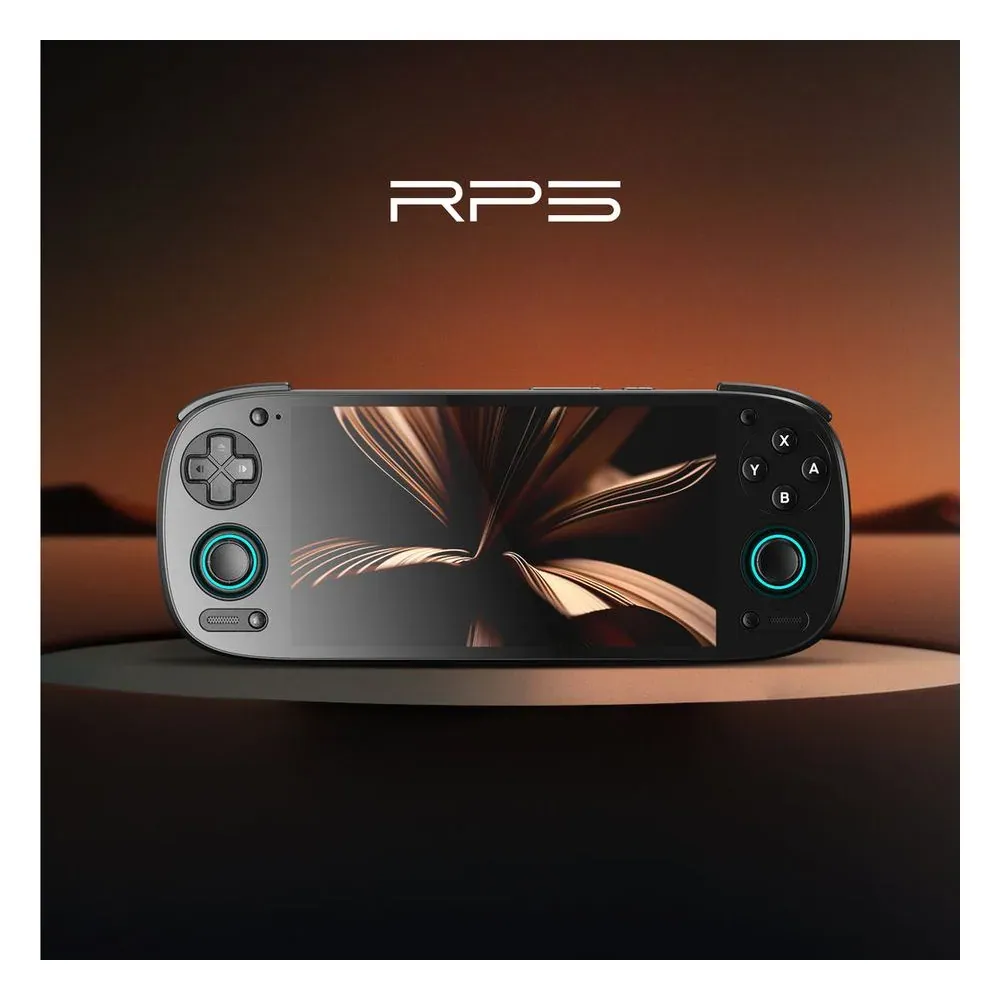
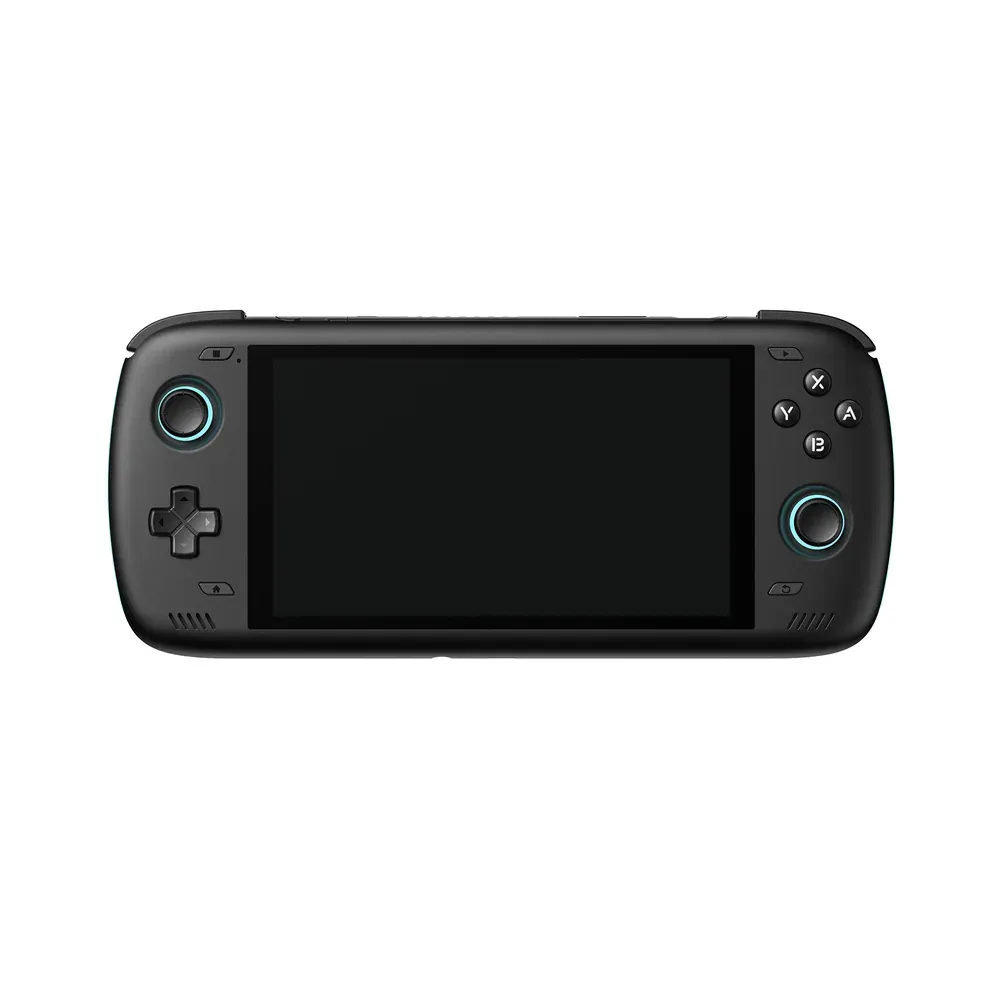
- O Retroid Pocket 5, com Snapdragon 865 e tela AMOLED de 5,5 polegadas, roda boa parte do catálogo de GameCube e Wii muito bem.
- O Ayn Odin 2, com Snapdragon 8 Gen 2, é o topo: encara praticamente toda a biblioteca em resolução aumentada.
- O Retroid Pocket 4 Pro, com Dimensity 1100, dá conta de muitos jogos, sobretudo os mais leves de GameCube.
- O Anbernic RG556 segura os títulos mais leves, mas sofre nos pesados.
Se você ainda está escolhendo o aparelho com GameCube e Wii em mente, vale ler o nosso guia do melhor handheld Android para emulação, onde justamente esses casos pesados entram na conta.
Passo 1: instalar o Dolphin
A instalação no Android é direta:
- Instale o Dolphin pela Play Store (procure por "Dolphin Emulator") ou baixe o APK do site oficial.
- Em handhelds Android com loja, faça o mesmo pelo gerenciador de apps do firmware.
- Abra o emulador pela primeira vez. Ele já vem funcional, sem configuração obrigatória travando o início.
Em poucos minutos o app está instalado e pronto para receber os jogos.
Passo 2: apontar para os seus jogos
Os jogos de GameCube e Wii costumam vir em formatos como ISO ou no comprimido RVZ, que ocupa bem menos espaço e roda igual. O Dolphin lê ambos.
Para montar a biblioteca:
- Copie seus jogos para uma pasta dedicada na memória do aparelho ou no cartão microSD.
- No Dolphin, toque para adicionar a pasta de jogos (o botão de adicionar diretório na tela inicial).
- Selecione a pasta onde estão os arquivos.
- O emulador monta a lista com capas e nomes automaticamente.
Sobre a origem dos jogos, vale o princípio de sempre: use cópias de segurança dos jogos que você possui. O caminho legítimo é fazer o dump dos seus próprios discos. Tratamos da questão legal no texto sobre o que é emulação e a legalidade.
Dica
Para coleções grandes, prefira o formato RVZ. Discos de GameCube e Wii são pesados, e a compressão economiza muito espaço no cartão microSD sem perda de desempenho — algo importante quando alguns jogos passam de vários gigabytes cada.
Passo 3: configurar o backend gráfico e a resolução
Esse é o passo que separa um Dolphin sofrível de um Dolphin lindo. Nas configurações de gráficos:
- Defina o backend de vídeo. Na maioria dos handhelds Android modernos, Vulkan é a escolha certa: mais rápido e estável. Em alguns jogos específicos, vale testar o OpenGL como alternativa.
- Ajuste a resolução interna. GameCube e Wii rodavam em definição padrão; o Dolphin renderiza em 2x, 3x ou mais, deixando a imagem muito mais nítida. Para handhelds, 2x já deixa tudo limpo sem comer todo o desempenho. O 3x fica lindo nos aparelhos mais potentes, como o Ayn Odin 2.
- Vá com calma nos filtros. Anti-aliasing e filtragem anisotrópica embelezam a imagem, mas pesam. Ative aos poucos, sempre de olho na fluidez.
A regra de ouro é começar conservador (Vulkan, 2x, sem firula) e só subir se o jogo estiver rodando liso. Cada jogo responde diferente, então ajuste título por título.
Vale conhecer dois ajustes que costumam ajudar nos handhelds. O primeiro é o modo de espelhamento dual-core, que distribui o trabalho de emulação entre os núcleos do processador e quase sempre deve ficar ligado nos chips modernos. O segundo é a opção de dual-source blending e os ajustes de precisão de hack: a maioria dos jogos roda perfeitamente nos padrões, mas alguns títulos específicos têm pequenos ajustes recomendados pela comunidade para corrigir glitches gráficos pontuais. Se um jogo seu apresentar um artefato visual estranho, quase sempre existe um ajuste conhecido para ele.
Passo 4: controles e o sensor de movimento do Wii
Num handheld dedicado, os botões físicos já estão lá, mas você mapeia cada um dentro do Dolphin na primeira vez. No menu de controles, associe os botões do GameCube (o A, B, X, Y, o direcional, os analógicos e os gatilhos analógicos L/R) ao seu aparelho. Os gatilhos analógicos do GameCube são importantes em muitos jogos, então confira esse mapeamento.
A parte que mais intriga é o Wii. O controle do Wii (o Wii Remote) usava sensor de movimento, apontar para a tela e o Nunchuk. Num handheld, o Dolphin emula esses movimentos mapeando-os para os analógicos e botões, ou usando o giroscópio do aparelho quando disponível. Isso significa que muitos jogos de Wii são jogáveis num handheld, mas alguns que dependem demais de gestos precisos ficam menos confortáveis. É o trade-off natural de tirar o Wii da sala.
Há ainda o caso dos jogos de GameCube que usavam o adaptador de memory card ou periféricos específicos. O Dolphin emula o cartão de memória do GameCube por software, então seus saves ficam guardados normalmente, sem hardware extra. Já periféricos exóticos (microfones, bongôs, balança do Wii) variam de suporte por jogo — a maioria dos títulos populares funciona com os controles padrão.
Recursos extras do Dolphin
Além dos gráficos, o Dolphin traz comodidades que melhoram a experiência:
- Save states: congele e retome a partida em qualquer ponto, somando-se ao save nativo do cartão de memória emulado.
- Avanço rápido: acelere telas de carregamento e trechos repetitivos.
- Texturas em alta resolução (texture packs): alguns jogos têm pacotes feitos pela comunidade que substituem as texturas originais por versões em altíssima definição. É opcional e mais avançado, mas mostra o quão longe o Dolphin consegue ir na fidelidade visual.
Vale ligar um recurso por vez e testar, especialmente os pacotes de textura, que podem pesar no desempenho de um handheld.
Jogos que rodam bem (e os que cobram caro)
O catálogo de GameCube e Wii é enorme, e o desempenho varia bastante. Em linhas gerais:
- Rodam bem na maioria dos handhelds potentes: boa parte dos clássicos de GameCube (jogos de plataforma, ação 3D de escala média, JRPGs) e vários títulos de Wii mais leves.
- Cobram caro: os jogos mais ambiciosos, com mundo aberto, muita física e efeitos pesados. Esses podem engasgar até em aparelhos bons, exigindo baixar a resolução para 1x ou 2x.
Diferente de PSP, onde quase tudo voa, no Dolphin nem todo jogo roda perfeito mesmo em hardware bom. Faça o teste título por título e ajuste a resolução conforme a necessidade. Se o seu objetivo for menos exigente, vale lembrar que o PPSSPP para emular PSP entrega ótima experiência em aparelhos bem mais modestos.
Dicas para extrair desempenho
Quando um jogo de GameCube ou Wii engasga, antes de desistir, tente esta sequência de ajustes na ordem:
- Baixe a resolução interna para 1x ou 2x. É o ajuste de maior impacto, e numa tela pequena a perda visual é mínima.
- Confirme o backend Vulkan. Se estiver em OpenGL, troque e teste de novo.
- Desligue filtros pesados. Anti-aliasing, filtragem anisotrópica e pacotes de textura somados afundam a taxa de quadros.
- Feche apps em segundo plano para liberar RAM e processamento.
- Aceite que alguns jogos simplesmente pedem mais. Se um título insiste em travar mesmo no básico, ele provavelmente está acima do que o seu chip aguenta — e isso é normal, dado o peso de emular esses consoles.
A lição geral é que Dolphin recompensa hardware bom e exige paciência de ajuste fino. Com o aparelho certo e os ajustes na medida, ver Super Mario Sunshine ou Metroid Prime rodando nítido na palma da mão é uma daquelas experiências que justificam todo o hobby.
Perguntas frequentes
Qual handheld roda GameCube?
Mire em Snapdragon 865 para cima, Dimensity 1100 para cima ou Snapdragon 8 Gen 2. Em handhelds, o Retroid Pocket 5 (Snapdragon 865) roda boa parte do catálogo, o Retroid Pocket 4 Pro (Dimensity 1100) dá conta de muitos jogos, e o Ayn Odin 2 (Snapdragon 8 Gen 2) encara praticamente tudo. Aparelhos de entrada não servem para Dolphin.
Dá para emular Wii num handheld?
Dá. O Dolphin emula o controle de movimento do Wii mapeando os gestos para os analógicos, botões ou o giroscópio do aparelho. Muitos jogos de Wii ficam jogáveis assim, mas alguns que dependem muito de gestos precisos ficam menos confortáveis num handheld.
O Dolphin precisa de BIOS?
Para a maioria dos jogos, não. Diferente de PS1 e PS2, o Dolphin não exige BIOS extraída do console para rodar normalmente. O que você fornece são os próprios jogos, em formato ISO ou RVZ.
Por que meu jogo trava no Dolphin?
Quase sempre é hardware no limite. GameCube e Wii são pesados de emular. Baixe a resolução interna para 1x ou 2x, confirme que está usando Vulkan e feche apps de fundo. Se vários jogos travam, o chip do seu aparelho provavelmente está abaixo do ideal para Dolphin.