O Nintendo DS é uma das bibliotecas mais especiais para emular num handheld, e também uma das mais curiosas, porque o console tinha duas telas e uma delas era sensível ao toque. Reproduzir isso num aparelho de tela única parece complicado, mas o DraStic resolve tudo com louvor. Ele é, sem exagero, o melhor emulador de DS para Android, e desde 2024 ficou de graça, o que tornou o assunto ainda mais quente.
Neste guia eu mostro o que é o DraStic, como instalar, como lidar com as benditas duas telas do DS (a maior dúvida de todo mundo), como configurar controles e o touch, e quais handhelds dão conta do recado. No fim você vai estar jogando Mario Kart DS, Pokémon ou qualquer um dos melhores jogos de Nintendo DS na palma da mão sem dor de cabeça.
O que é o DraStic (e por que ele ficou grátis)
O DraStic é um emulador de Nintendo DS para Android, considerado há anos a referência absoluta para esse console. Enquanto a emulação de DS em outros lugares costuma ser lenta ou cheia de bugs, o DraStic roda a esmagadora maioria dos jogos a plena velocidade, com imagem nítida e suporte a recursos extras como aumento de resolução e save states.
A grande novidade aconteceu em 2024, quando o DraStic se tornou gratuito na Play Store. Antes ele era um app pago, e isso afastava muita gente. Agora qualquer pessoa com um Android decente pode instalar sem desembolsar nada, o que fez o emulador virar praticamente padrão para quem quer DS no bolso. É raro um emulador tão bom ser de graça, então aproveite.
Por baixo do capô, o DraStic faz algo impressionante: ele recria os dois processadores do DS e, principalmente, as duas telas do console. É justamente esse detalhe das duas telas que mais confunde o iniciante, então é por aí que vamos focar a maior parte do guia.
Nota
O DraStic emula apenas o Nintendo DS, não o 3DS. São consoles diferentes: o 3DS é muito mais pesado e exige outro emulador. Se a sua intenção é jogar a biblioteca de DS (aqueles cartuchos menores, sem o efeito 3D), o DraStic é exatamente o que você procura.
Passo 1: instalar o DraStic
Como o DraStic agora é gratuito na loja oficial, a instalação não tem segredo nenhum:
- Abra a Play Store no seu handheld Android ou celular.
- Procure por DraStic DS Emulator e confirme que é o app oficial.
- Instale e abra. Na primeira vez ele pede algumas permissões de acesso a arquivos, para conseguir enxergar seus jogos.
Pronto. Diferente do emulador de PS2, o DraStic não precisa de BIOS para a maioria dos jogos, então você pula direto para a parte boa. Em handhelds Android dedicados, como os da linha Retroid, o app vem da mesma loja e roda exatamente igual.
Passo 2: adicionar seus jogos
Os jogos de DS vêm no formato `.nds`, que é bem leve, normalmente alguns poucos megabytes ou dezenas de megabytes cada. Isso significa que uma coleção inteira de DS cabe numa fração do espaço que um único jogo de PS2 ocuparia.
- Copie seus jogos `.nds` para uma pasta dedicada na memória do aparelho ou no cartão microSD.
- No DraStic, toque em carregar jogo e navegue até a pasta onde você guardou os arquivos.
- Selecione o jogo e ele inicia na hora.
Sobre a origem dos jogos, vale a regra de sempre: use cópias de segurança dos jogos que você possui. Tratamos da questão legal com calma no texto sobre o que é emulação e a legalidade. O RetroPortátil não indica sites de ROMs piratas.
Passo 3: domar as duas telas do DS (a parte importante)
Aqui está o coração da emulação de DS. O console original tinha duas telas empilhadas: a de cima exibia a ação principal, e a de baixo (sensível ao toque) servia para mapas, inventários, comandos e mecânicas de toque. No seu handheld, você só tem uma tela, então precisa decidir como acomodar as duas.
O DraStic oferece vários layouts de tela, e cada um serve melhor para um tipo de jogo. Os principais são:
- Empilhado na vertical: as duas telas uma em cima da outra, como no DS original. É o layout mais fiel e funciona em praticamente todo jogo, mas deixa cada tela menor. Ótimo para handhelds com tela mais quadrada ou na vertical.
- Lado a lado: as duas telas uma ao lado da outra. Aproveita bem telas largas (16:9) e deixa as imagens maiores, mas espalha a ação horizontalmente. Bom para jogos em que você olha pouco a tela de baixo.
- Tela única (uma de cada vez): mostra só uma tela grande e você alterna entre elas com um botão. Perfeito para jogos em que a tela de baixo é só um mapa ou aparece pouco, deixando a ação principal enorme e bonita.
- Sobreposto (uma menor flutuando sobre a outra): a tela secundária aparece num cantinho, como uma janelinha. Útil quando você quer a tela principal cheia, mas precisa dar uma olhada rápida na de baixo.
A boa notícia é que o DraStic deixa você trocar o layout durante o jogo e até salvar um layout diferente por jogo. Então a estratégia é simples: comece no empilhado na vertical (o mais seguro) e, se um jogo específico usa pouco a tela de baixo, mude para tela única para ganhar tamanho.
Dica
Você pode personalizar onde cada tela fica, o tamanho de cada uma e até a rotação. Em jogos como Phoenix Wright, em que a tela de baixo é quase só leitura, deixar a tela superior grande e a inferior pequena num canto torna a experiência muito mais confortável. Mexa nos layouts até achar o seu favorito para cada estilo de jogo.
Passo 4: controles e o touch
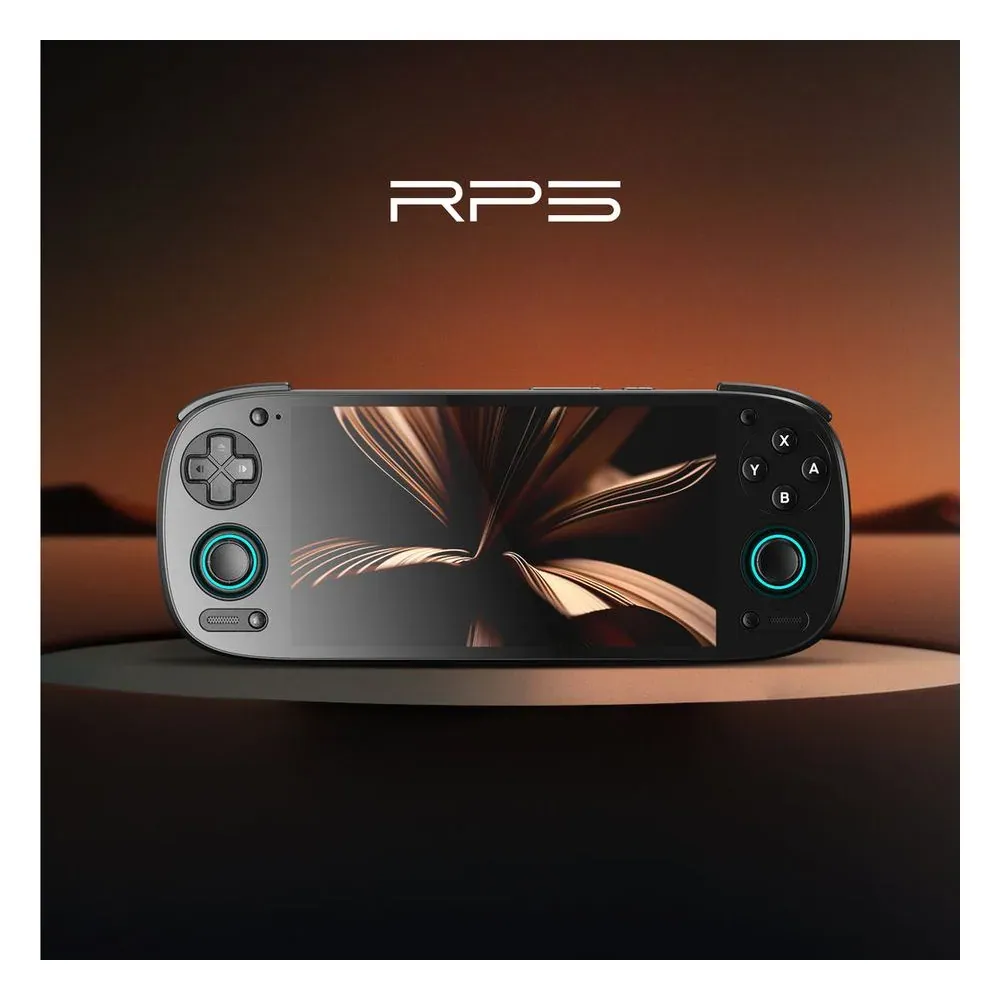
Num handheld Android dedicado, como o Retroid Pocket 5, você tem botões físicos de verdade: direcionais, A/B/X/Y, gatilhos e analógicos. O DraStic mapeia tudo isso automaticamente na maioria dos casos, mas vale entrar no menu de controles na primeira vez para conferir e ajustar ao seu gosto.
O ponto delicado é o touch, porque muitos jogos de DS dependem da tela de baixo sensível ao toque. Aqui você tem dois caminhos:
- Tocar direto na tela do handheld: se o seu aparelho tem tela sensível ao toque (a maioria dos Android tem), você simplesmente encosta o dedo na região da tela inferior emulada. É o jeito mais natural e funciona muito bem em jogos que pedem toques pontuais, como menus e Pokémon.
- Usar o analógico como ponteiro: o DraStic permite mapear um analógico para mover um cursor na tela de baixo, simulando a stylus. É a salvação em jogos que exigem desenhar ou arrastar com precisão, como Kirby Canvas Curse ou as mecânicas de toque do Zelda Phantom Hourglass.
Para a maioria dos jogos, o toque direto na tela resolve. Os títulos mais dependentes de stylus são os que mais se beneficiam de um aparelho com boa tela de toque, então tenha isso em mente na hora de escolher o handheld.
Quais handhelds rodam DraStic bem
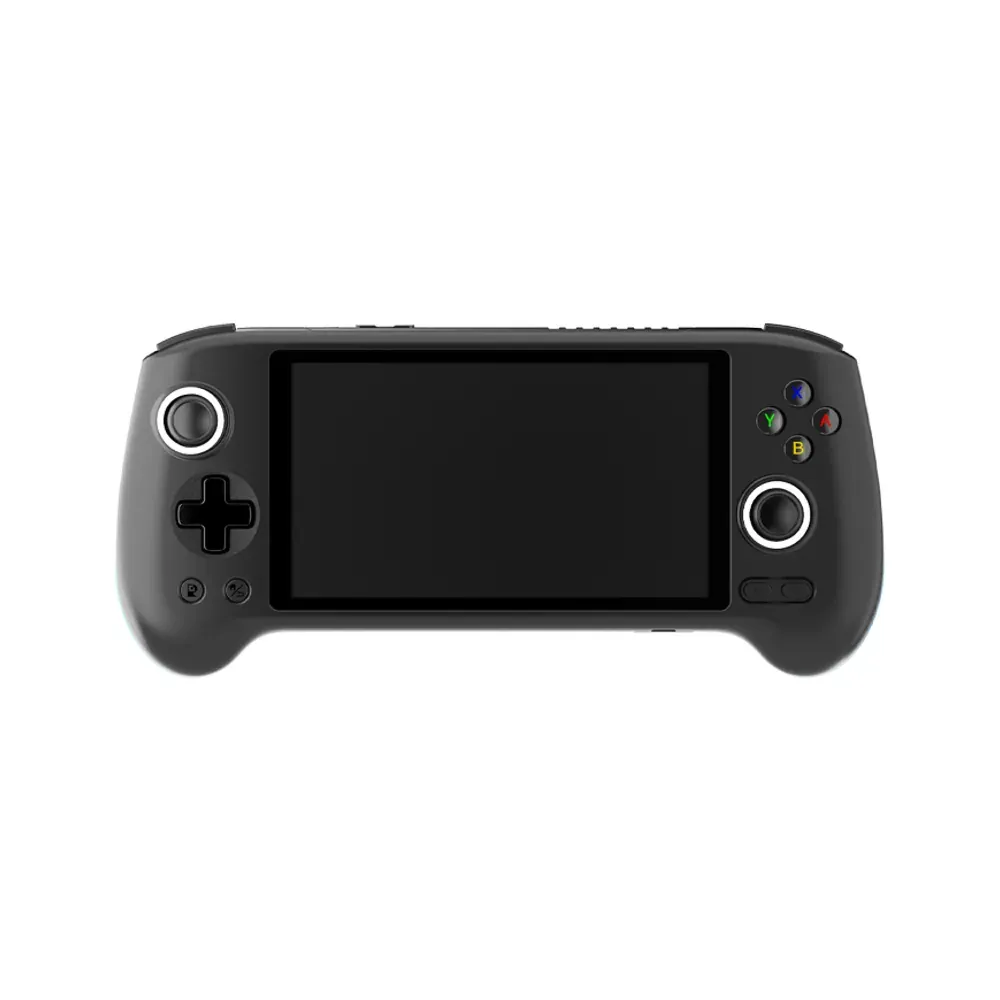
A boa notícia é que o DS não é pesado para os padrões de hoje. Praticamente qualquer handheld Android decente roda a biblioteca a plena velocidade. O que muda de aparelho para aparelho não é tanto a força bruta, mas o conforto: tela boa, toque responsivo e formato agradável fazem toda a diferença num console que mistura botões e touch.
Alguns ótimos candidatos:
- Retroid Pocket 5: tela AMOLED de 5,5 polegadas linda e grande, perfeita para acomodar as duas telas do DS com folga. Toque excelente e potência de sobra. É o meu favorito para DS.
- Anbernic RG556: tela AMOLED generosa e chip T820, também roda DS sem esforço algum. Ótima alternativa.
- Retroid Pocket 4 Pro: com o Dimensity 1100, dá conta de DS com tranquilidade e ainda sobra fôlego para sistemas bem mais pesados.
Nota
Handhelds Linux de entrada (como R36S e RG35XX) até rodam alguns jogos de DS, mas a experiência é bem mais limitada e sem o conforto do touch nativo do Android. Para DS de verdade, com layouts flexíveis e toque na tela, o ecossistema Android com DraStic é disparado o melhor caminho.
Jogos que mais se beneficiam do touch
O DS tem um catálogo enorme, e alguns jogos foram desenhados de cabo a rabo em torno da tela de toque. Vale conhecer os tipos para saber o que esperar:
- Jogos de menu e estratégia (Pokémon, Advance Wars, Fire Emblem): a tela de baixo organiza inventário e comandos. Toque pontual resolve bem.
- Jogos de desenho e gesto (Kirby Canvas Curse, Zelda Phantom Hourglass e Spirit Tracks): pedem traços precisos, então é onde a stylus emulada pelo analógico ou um toque caprichado na tela fazem diferença.
- Jogos de leitura e dedução (Phoenix Wright, Professor Layton): a tela de baixo é quase só interface, então o layout de tela única deixa tudo confortável.
- Clássicos que ignoram o touch (Mario Kart DS, New Super Mario Bros, Castlevania): jogam quase 100% nos botões, e o layout vira só questão de gosto.
Para entender onde o DraStic se encaixa no panorama maior, dá uma olhada no nosso guia dos melhores emuladores Android, que cobre desde os sistemas leves até os mais pesados. E se o seu plano é subir a régua e emular consoles mais robustos no mesmo aparelho, vale ver como o Dolphin lida com GameCube e Wii, dois sistemas bem mais exigentes que o DS.
Perguntas frequentes
O DraStic é grátis mesmo?
Sim. Desde 2024, o DraStic se tornou gratuito na Play Store. Antes era um app pago, mas hoje você instala sem custo nenhum, o que o tornou praticamente o padrão para emular DS no Android.
Como ficam as duas telas do DS no handheld?
O DraStic recria as duas telas e deixa você escolher o layout: empilhadas na vertical (mais fiel), lado a lado, tela única alternável ou uma sobreposta à outra. Dá para trocar durante o jogo e salvar um layout por jogo, então você ajusta conforme cada título usa a tela de baixo.
O DraStic roda no celular comum?
Roda, e muito bem. Por ser um app Android, ele funciona em qualquer celular decente. A vantagem do handheld dedicado, como o Retroid Pocket 5, são os botões físicos de verdade e uma tela maior, que deixam a experiência muito mais confortável do que controles na tela do celular.
Preciso de BIOS para usar o DraStic?
Para a maioria dos jogos, não. Diferente do emulador de PS2, o DraStic dispensa BIOS na esmagadora maioria dos casos, então é só apontar para o jogo e começar a jogar.