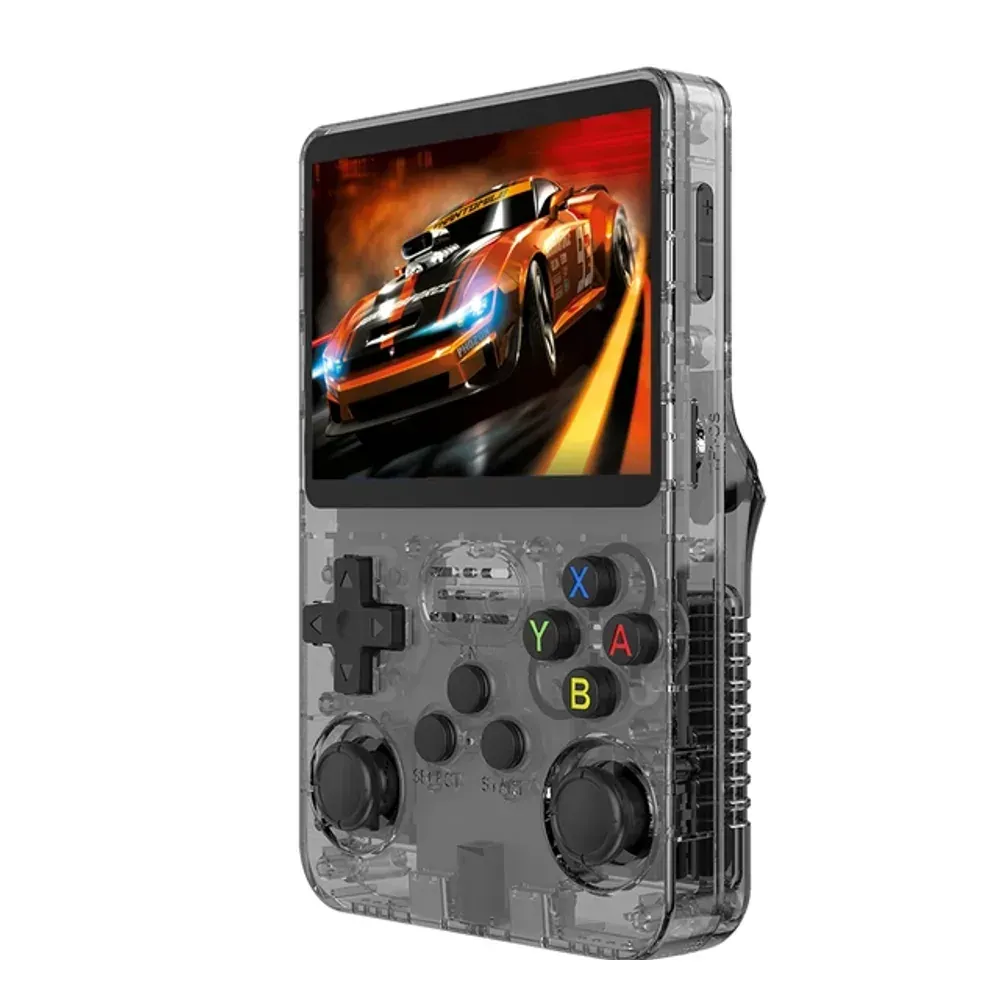
Você copiou o jogo de PlayStation 1 pro cartão, abriu no RetroArch e... tela preta. O jogo simplesmente não inicia. Antes de achar que a ROM está corrompida ou que o aparelho é fraco demais, respira: na imensa maioria das vezes o culpado é um só, a BIOS faltando. Esse é o erro número um de quem está começando na emulação, e a boa notícia é que resolver leva poucos minutos depois que você entende a lógica.
Neste guia eu explico o que é uma BIOS, por que alguns sistemas exigem e outros não, exatamente onde ela mora dentro do RetroArch e como conferir se você colocou o arquivo certo. No fim, você nunca mais vai travar numa tela preta sem saber o porquê.
O que é BIOS e por que alguns sistemas precisam
A BIOS (às vezes chamada de firmware ou de "system file") é um pedacinho de software que vinha gravado dentro do console original. Era ela que cuidava da inicialização do aparelho, mostrava aquela animação de abertura, gerenciava o cartão de memória e fazia o jogo conversar com o hardware. No PlayStation 1, por exemplo, é a BIOS que exibe a famosa tela do logo da Sony antes do jogo carregar.
Quando você emula esses consoles, o emulador precisa recriar esse comportamento. Em alguns sistemas, o emulador consegue simular a BIOS por conta própria (chamamos isso de "high level emulation"). Em outros, o comportamento é complexo ou protegido demais pra ser recriado com fidelidade, então o emulador exige a BIOS real do console pra funcionar direito. Sem ela, o jogo dá tela preta, trava na inicialização ou nem carrega.
A regra geral é simples: consoles de cartucho mais antigos não precisam de BIOS, enquanto consoles de CD e alguns sistemas de arcade precisam. Faz sentido, porque os consoles de CD dependiam mais de um sistema operacional interno pra ler as mídias e gerenciar memória.
Nota
A BIOS é parte do console original e protegida por direitos. A forma legítima de obtê-la é extraindo do seu próprio aparelho, que é o console que você possui. O RetroPortátil não distribui nem indica sites de BIOS ou ROMs piratas, e este guia não traz nomes de arquivo pra você sair caçando download.
Onde fica a pasta system do RetroArch
O RetroArch tem uma pasta específica chamada system, e é ali, e só ali, que as BIOS devem ficar. Todos os cores que precisam de BIOS olham automaticamente pra essa pasta. Pra descobrir o caminho exato no seu aparelho:
- Abra o RetroArch e vá em Settings (Configurações).
- Entre em Directory (Diretórios).
- Procure a linha System/BIOS. O caminho que aparece ali é onde você deve colocar os arquivos.
Num handheld retrô com custom firmware, como um R36S com ArkOS ou um Anbernic com a interface da marca, essa pasta system costuma estar dentro da pasta de configuração do RetroArch no cartão, e muitas vezes o firmware já vem com as BIOS comuns no lugar. No Android, ela fica na pasta de dados do app do RetroArch. Vale conferir o caminho em Settings em vez de chutar, porque varia de aparelho pra aparelho.
Tabela: quais sistemas precisam de BIOS
Aqui está o resumo que você vai querer salvar. Esta tabela separa os sistemas que exigem BIOS dos que rodam sem nada:
| Sistema | BIOS necessária? | Observação |
|---|---|---|
| PlayStation 1 | Obrigatória | O caso clássico de tela preta; o core de PS1 pede a BIOS na pasta system |
| Sega Dreamcast | Obrigatória | O core (Flycast) pede o boot e o flash do console |
| Neo Geo | Obrigatória | Precisa do arquivo de BIOS do sistema Neo Geo junto das ROMs |
| Sega CD / Mega CD | Obrigatória | Por ser console de CD, exige a BIOS da sua região |
| PC Engine CD / TurboGrafx-CD | Obrigatória | Também console de CD, mesmo princípio |
| PC-FX | Obrigatória | Sistema de CD que não roda sem a BIOS |
| Game Boy Advance | Opcional | Roda sem, mas a BIOS deixa a inicialização mais fiel |
| PlayStation Portable (PSP) | Opcional | O PPSSPP não exige; funciona com HLE |
| NES / Famicom | Não precisa | Cartucho antigo, sem BIOS |
| Super Nintendo (SNES) | Não precisa | Cartucho, roda direto |
| Sega Mega Drive / Genesis | Não precisa | Cartucho, roda direto |
| Game Boy / Game Boy Color | Não precisa | Cartucho, roda direto |
| Nintendo 64 | Não precisa | Cartucho, roda direto |
A leitura rápida: se é cartucho clássico, joga direto. Se é CD ou Neo Geo, prepare a pasta system antes. PS1 e Dreamcast são os dois que mais geram dúvida porque são populares e ambos exigem BIOS.
Dica
Antes de copiar dezenas de jogos de PS1 ou Dreamcast pro seu handheld, configure a BIOS primeiro e teste com um único jogo. Se ele abrir, todos os outros do mesmo sistema vão abrir. Assim você não descobre o problema da BIOS depois de já ter enchido o cartão.
Os sistemas que NÃO precisam de BIOS
Vale reforçar essa parte porque ela tranquiliza muita gente. Os consoles de cartucho clássicos, que são justamente os que rodam em qualquer handheld, incluindo os mais baratos, não precisam de BIOS nenhuma:
- NES e SNES: é só copiar a ROM e jogar.
- Mega Drive / Genesis: idem, roda direto.
- Game Boy, Game Boy Color e Game Boy Advance: o GBA até aceita uma BIOS opcional, mas roda perfeitamente sem ela.
- Nintendo 64: cartucho, sem BIOS.
Ou seja: se você está montando seu primeiro handheld e quer começar sem dor de cabeça, foque nesses sistemas. É o "modo fácil" da emulação, sem arquivos extras pra gerenciar. As complicações de BIOS só aparecem quando você parte pros consoles de CD.
Como checar se a BIOS está certa
Colocar o arquivo na pasta não basta: ele precisa ser exatamente o arquivo que o core espera, com o nome correto e a versão certa. O próprio RetroArch te ajuda a conferir isso, sem adivinhação:
- No menu principal do RetroArch, entre em Information (Informações).
- Escolha Core Information (Informações do Core) com o core do sistema carregado.
- Procure a seção de Firmware ou System Files. Ela lista os arquivos de BIOS que aquele core procura e mostra se cada um foi encontrado (present) ou está faltando (missing).
Essa tela é ouro. Se o RetroArch diz que a BIOS está "missing", você sabe que o problema é exatamente esse: ou o arquivo não está na pasta system, ou está com o nome errado. Se diz "present", a BIOS está reconhecida e o problema do jogo é outro. Algumas BIOS também precisam bater num código de verificação (checksum), e essa tela costuma indicar quando o arquivo está presente mas é uma versão diferente da esperada.
Por que o jogo de PS1 não abre, na prática
Juntando tudo, o roteiro de diagnóstico quando um jogo de PS1 dá tela preta é este, em ordem:
- Confira a BIOS na tela de Core Information. Faltando? É isso. Coloque a BIOS na pasta system.
- Confira o nome do arquivo: o core é exigente e o nome precisa estar exato.
- Confira a versão/região da BIOS, porque uma BIOS de região diferente pode não casar com o que o core pede.
- Só depois disso suspeite da ROM em si ou do core.
Na grande maioria dos casos, você resolve no passo 1. Se quiser entender melhor a diferença entre os arquivos que circulam na emulação, vale ler o nosso texto sobre ROM, BIOS e ISO: o que é cada um. E se você ainda está montando a base do seu RetroArch, o guia de como configurar o RetroArch cobre o passo a passo geral antes de chegar nas BIOS.
Resumo pra não esquecer
A lógica da BIOS no RetroArch cabe em três frases. Primeira: consoles de cartucho clássico (NES, SNES, Mega Drive, GBA, N64) rodam sem BIOS. Segunda: consoles de CD e Neo Geo (PS1, Dreamcast, Sega CD, PC Engine CD, Neo Geo) exigem a BIOS na pasta system. Terceira: quando der tela preta, a tela de Core Information te diz na hora se a BIOS está presente ou faltando. Com isso na cabeça, você configura qualquer handheld sem cair na armadilha mais comum da emulação.
Perguntas frequentes
Todo sistema precisa de BIOS no RetroArch?
Não. A maioria dos consoles de cartucho clássicos (NES, SNES, Mega Drive, Game Boy, GBA, Nintendo 64) roda sem BIOS nenhuma, é só copiar a ROM e jogar. Quem exige BIOS são principalmente os consoles de CD (PS1, Dreamcast, Sega CD, PC Engine CD) e o Neo Geo.
Onde fica a pasta system do RetroArch?
A BIOS vai numa pasta chamada system. Você descobre o caminho exato em Settings, depois Directory, na linha System/BIOS. Em handhelds com custom firmware ela fica dentro da pasta de configuração do RetroArch no cartão; no Android, na pasta de dados do app. Sempre confira em Settings em vez de chutar.
Por que o jogo de PS1 não abre e só dá tela preta?
Quase sempre é a BIOS faltando na pasta system. O PlayStation 1 exige a BIOS pra inicializar. Abra Information, depois Core Information, e veja se a BIOS aparece como "missing". Se estiver faltando ou com nome errado, é esse o problema, e colocar o arquivo certo resolve.
De onde tiro a BIOS do meu console?
A forma legítima é extrair a BIOS do seu próprio aparelho, o console que você possui, da mesma forma que ROMs devem vir dos seus próprios jogos. A BIOS é protegida por direitos e o RetroPortátil não indica nem distribui downloads de BIOS piratas.