Você já notou que aqueles screenshots de jogos retrô que parecem ter saído direto de uma TV antiga têm um brilho, umas linhas e uma textura que a imagem "crua" do emulador não tem? Isso é shader. No RetroArch, ligar o shader certo é o que separa um pixel duro e quadradão de uma imagem com a alma da época, com aquele aspecto de tubo que muita gente nem sabia que sentia falta. É um dos ajustes que mais transformam a experiência visual, e não muda nada na jogabilidade.
O lado bom é que aplicar shader leva segundos. O lado que confunde é a quantidade de presets com nomes esquisitos e o fato de que alguns são pesados demais para handhelds modestos. Vou explicar o que é shader, por que o efeito CRT existe, quais presets valem a pena e como aplicar e salvar do jeito certo.
O que são shaders (e por que mudam tudo)
Shader é, na prática, um filtro de imagem aplicado em tempo real ao vídeo do jogo. Em vez de mostrar os pixels do emulador exatamente como eles são, o RetroArch passa essa imagem por um programa gráfico que a reprocessa: pode adicionar linhas, suavizar bordas, simular o brilho de um tubo, recriar a grade de um LCD ou mil outras coisas. Tudo isso na hora, sem alterar a ROM.
A razão pela qual shaders importam tanto na emulação é histórica. Os jogos antigos foram desenhados para telas CRT (as TVs de tubo). Os artistas contavam com o jeito como o tubo borrava e fundia os pixels para criar gradientes, transparências e texturas que, num monitor moderno de pixel perfeito, somem ou ficam duras. O shader CRT recupera essa intenção original. Não é só nostalgia bonita: é mostrar o jogo do jeito que ele foi pensado para ser visto.
Nota
Pixel perfeito (a imagem crua, sem shader) não é "mais fiel" — é só diferente. Em muitos jogos antigos, o visual sem shader na verdade afasta da aparência original, porque o artista contava com o CRT. Por isso o efeito de tubo é tão popular entre quem busca autenticidade.
O que o efeito CRT recria
Quando alguém fala em "shader CRT", está falando em simular vários comportamentos da TV de tubo de uma vez:
- Scanlines: as linhas horizontais escuras entre as linhas da imagem, marca registrada do tubo.
- Máscara de sombra (shadow mask / aperture grille): a estrutura de subpixels RGB que dava a textura característica e o brilho das cores.
- Curvatura: a leve barriga da tela do tubo (opcional, e questão de gosto).
- Brilho e bloom: o jeito como o tubo iluminava e "vazava" um pouco de luz, suavizando o contraste.
Cada preset combina esses ingredientes de um jeito, e é por isso que existem tantos. Uns vão para o realismo máximo, outros buscam só um toque de scanline leve e barato de rodar.
Os melhores presets CRT
Aqui está o cardápio que vale conhecer, do mais caprichado (e pesado) ao mais econômico:
crt-royale (o rei pesado)
É o preset CRT mais elaborado e bonito, simulando máscara, brilho e geometria com fidelidade impressionante. O problema é o custo de desempenho: ele é pesado e exige hardware forte. Em PC ou num Android potente, é um espetáculo. Em handhelds de entrada, esqueça — ele vai derrubar o framerate.
crt-easymode (o equilíbrio)
Como o nome sugere, entrega um visual CRT muito convincente com bem menos peso que o royale. Para a maioria das pessoas, é o melhor ponto de equilíbrio entre beleza e desempenho. Se você quer um único preset CRT confiável, comece por ele.
crt-lottes (o queridinho versátil)
Criado por Timothy Lottes, é um clássico amado pela comunidade. Tem ótimo aspecto, com máscara e scanlines bem resolvidas, e é razoavelmente ajustável. Roda melhor que o royale e dá um resultado lindo em telas maiores.
Scanlines simples (o leve)
Quando o aparelho é fraco, um shader de scanline puro e simples (só as linhas, sem simular máscara nem brilho) entrega 80% da sensação CRT com uma fração do custo. É a escolha sensata para handhelds de entrada que ainda assim querem aquele charme de tubo.
Dica
Se você está num handheld modesto e quer o efeito de tubo sem perder framerate, vá direto num scanline simples ou no crt-easymode. Deixe o crt-royale para quando estiver jogando no PC ou na TV com um aparelho potente.
Não é só CRT: shaders de LCD e portáteis
Nem todo jogo retrô viveu numa TV de tubo. Os portáteis da Nintendo e da Sega tinham telas de LCD com características próprias, e existem shaders dedicados a elas:
- lcd-grid (e variações): recriam a grade de pixels do LCD de Game Boy Advance, Game Boy Color e DS. Dão aquele aspecto de telinha quadriculada que era a cara desses portáteis.
- Shaders "handheld": o RetroArch tem uma pasta inteira de presets pensados para sistemas portáteis, incluindo o efeito esverdeado do Game Boy original e o look específico de cada tela.
Aplicar um shader de LCD num jogo de GBA é tão transformador quanto aplicar CRT num jogo de SNES: cada um respeita a tela em que aquele jogo nasceu. Vale experimentar conforme o sistema que você está emulando.
Nota
Regra prática: jogos de console (SNES, Mega Drive, PS1) pedem shader CRT; jogos de portátil (GBA, GB, GBC, DS) pedem shader de LCD. Misturar errado (CRT num jogo de Game Boy, por exemplo) costuma ficar estranho.
Como aplicar um shader (passo a passo)
Ligar um shader é rápido. Durante o jogo:
- Abra o Quick Menu (menu rápido) com a sua hotkey.
- Entre em Shaders.
- Escolha "Load Preset" (carregar preset).
- Navegue pelas pastas — você vai ver categorias como crt, lcd, handheld, scanlines. Entre na pasta desejada e selecione o preset (arquivos de preset costumam ter extensões como .slangp ou .glslp, dependendo do driver de vídeo).
- Veja o efeito aplicar na hora. Se gostou, ótimo; se não, volte e teste outro.
Vale testar vários antes de decidir. O resultado muda bastante conforme o tamanho da sua tela e o seu gosto pessoal, então não tem preset "certo" universal.
Salvar o shader: global, por core ou por jogo
Depois de achar o preset perfeito, você não quer ter que carregá-lo toda vez. O RetroArch deixa salvar a preferência em três níveis, e essa flexibilidade é ouro:
- Ainda no menu de Shaders, depois de carregar o preset, procure "Save Preset".
- Escolha o escopo:
A estratégia esperta é definir um shader leve no global ou por core e ajustar exceções por jogo. Assim, sistemas de console ganham CRT, portáteis ganham LCD, e você não precisa reconfigurar nada manualmente a cada sessão.
Dica
Defina o shader por core: um CRT no core de SNES, um lcd-grid no core de GBA. Aí cada sistema já abre com o visual certo automaticamente, sem você pensar nisso de novo.
O custo de desempenho em handhelds
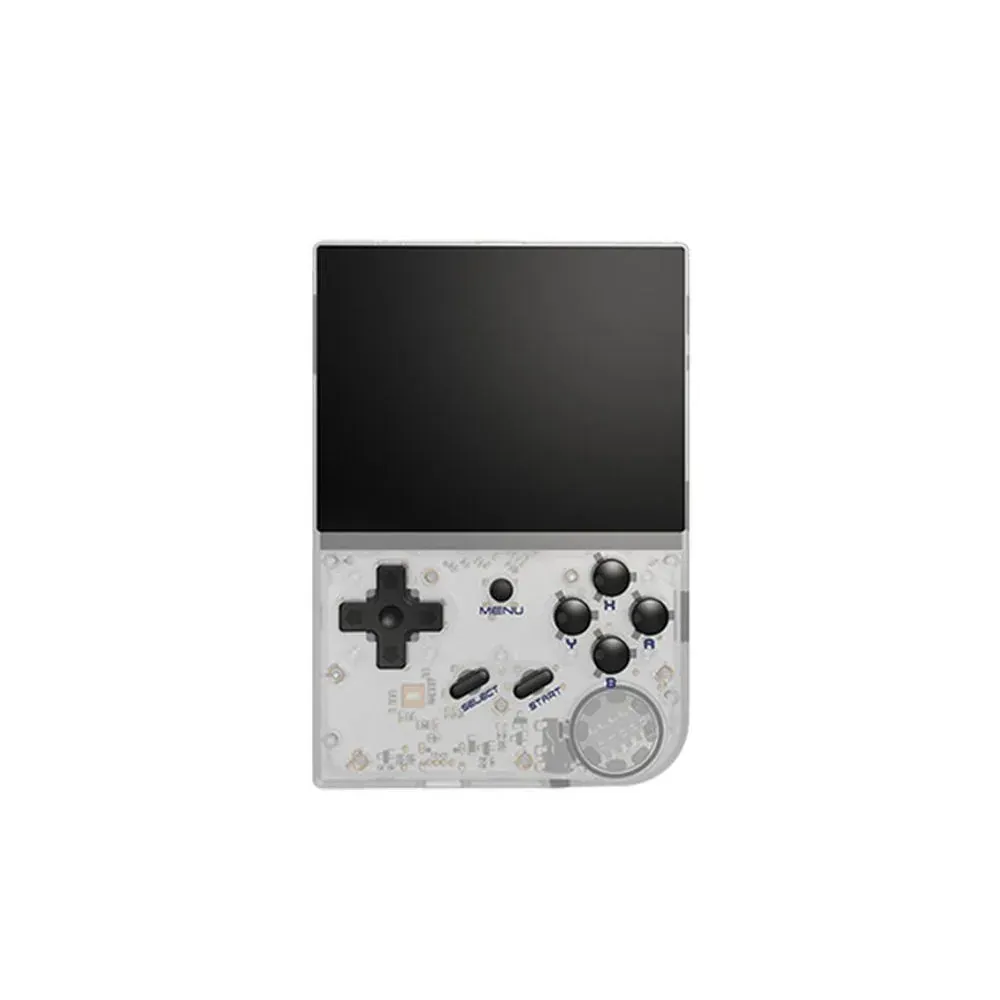
Aqui mora o cuidado principal. Shader não é grátis: ele consome poder gráfico, e quanto mais elaborado, mais pesado. Num handheld de entrada como o Anbernic RG35XX, um preset pesado como o crt-royale simplesmente não roda bem — o jogo engasga e a bateria some mais rápido. A solução não é abrir mão do efeito, e sim escolher shaders leves: scanlines simples e versões econômicas do CRT dão um resultado lindo sem castigar o hardware.
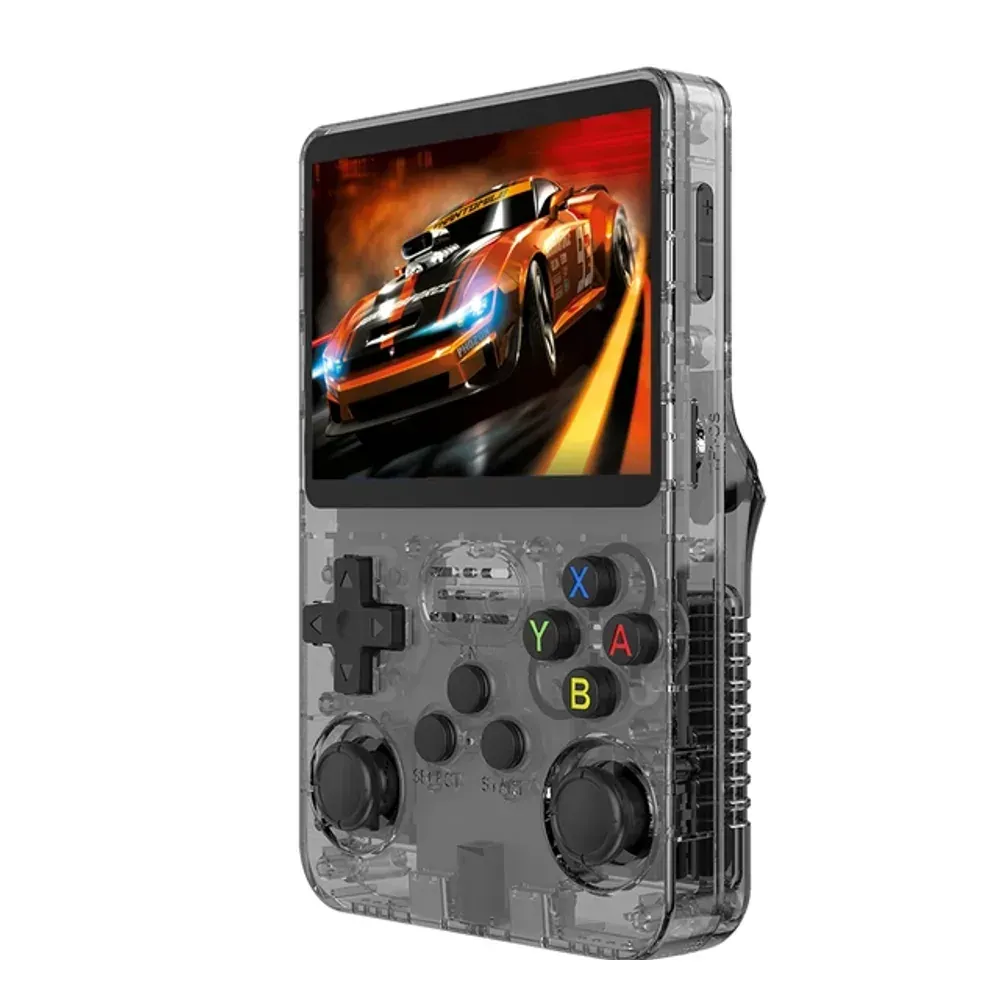
Aparelhos mais fortes têm muito mais margem. Quem joga em telas maiores ou em handhelds potentes pode abusar dos presets mais caprichados. Já no R36S e em outros aparelhos de base modesta, a regra é leveza. Se você notar queda de framerate depois de ligar um shader, esse é o sinal claro para descer um nível na lista.
Para tirar o máximo desses ajustes, vale ter o básico do emulador bem dominado. O guia de como configurar o RetroArch cobre o resto da casa, e o de hotkeys do RetroArch te ensina a alternar e testar shaders sem largar o controle. Se algum core estiver dando tela preta antes mesmo de você chegar nos shaders, confira o guia de BIOS do RetroArch.
Encontrando o seu visual
Shader é gosto pessoal, e não existe configuração definitiva para todo mundo. Algumas pessoas adoram o CRT carregado, com curvatura e brilho; outras preferem um toque sutil de scanline e nada mais. O melhor caminho é reservar uma sessão só para experimentar: pegue um jogo que você conhece de cor, carregue presets diferentes e veja qual te dá aquele "agora sim". Quando bater, salve por core e siga jogando. O resultado é o mesmo cartucho de sempre com a cara que ele tinha na sua infância.
Perguntas frequentes
Shader deixa o jogo mais lento no handheld?
Pode deixar, sim, dependendo do peso do shader e da força do aparelho. Presets elaborados como o crt-royale são pesados e derrubam o framerate em handhelds modestos. A saída é usar shaders leves (scanline simples ou crt-easymode), que dão o efeito de tubo sem castigar o desempenho.
Qual o melhor shader CRT para começar?
O crt-easymode é o melhor ponto de partida para a maioria das pessoas: entrega um visual CRT convincente com peso bem menor que o crt-royale. Se o aparelho for muito fraco, vá num scanline simples. Se for potente, o crt-royale é o mais bonito de todos.
Dá para usar shader diferente para cada console?
Dá, e é a melhor prática. Use "Save Core Preset" para amarrar um shader a cada sistema: um CRT nos cores de console (SNES, Mega Drive) e um lcd-grid nos cores de portátil (GBA, Game Boy). Cada jogo abre com o visual correto automaticamente.
Por que jogos antigos ficam melhores com efeito CRT?
Porque foram desenhados para TVs de tubo. Os artistas usavam o jeito como o CRT borrava os pixels para criar gradientes, transparências e texturas. Num monitor moderno de pixel perfeito, esses efeitos somem. O shader CRT recupera a aparência que o jogo tinha originalmente.