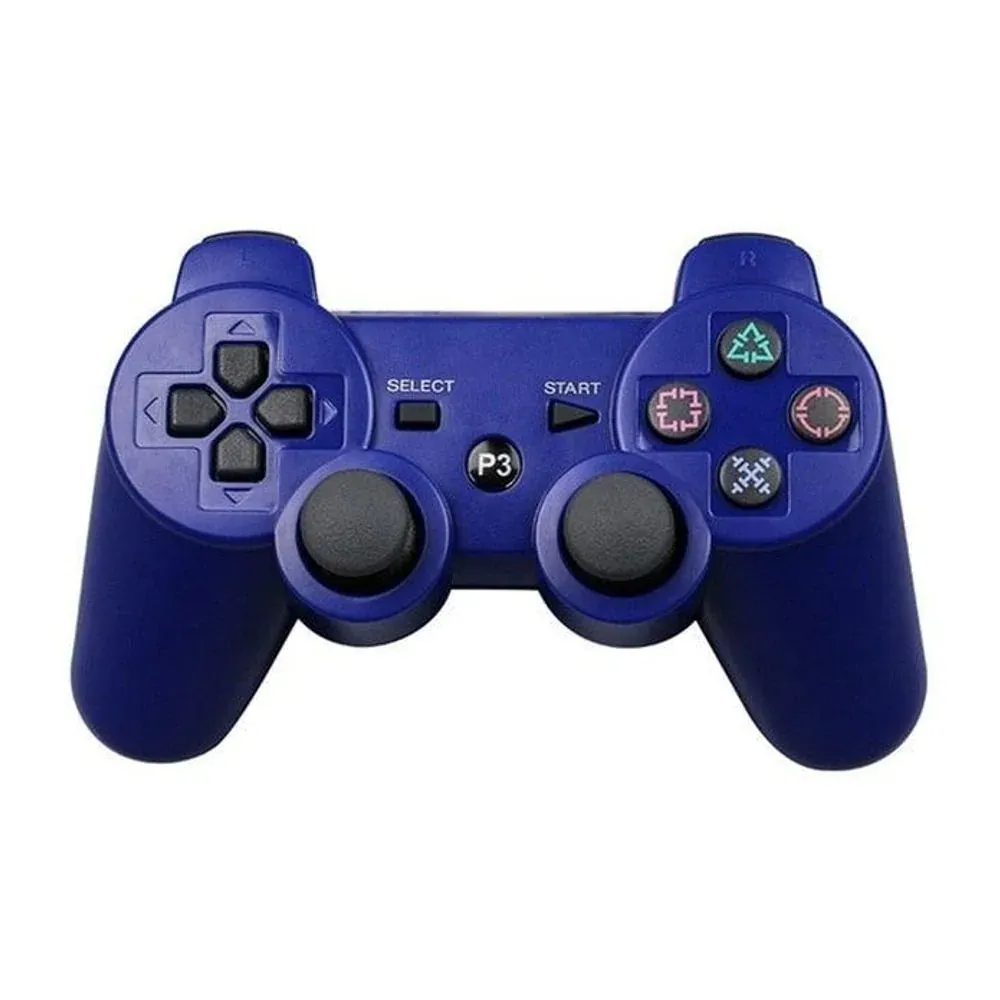
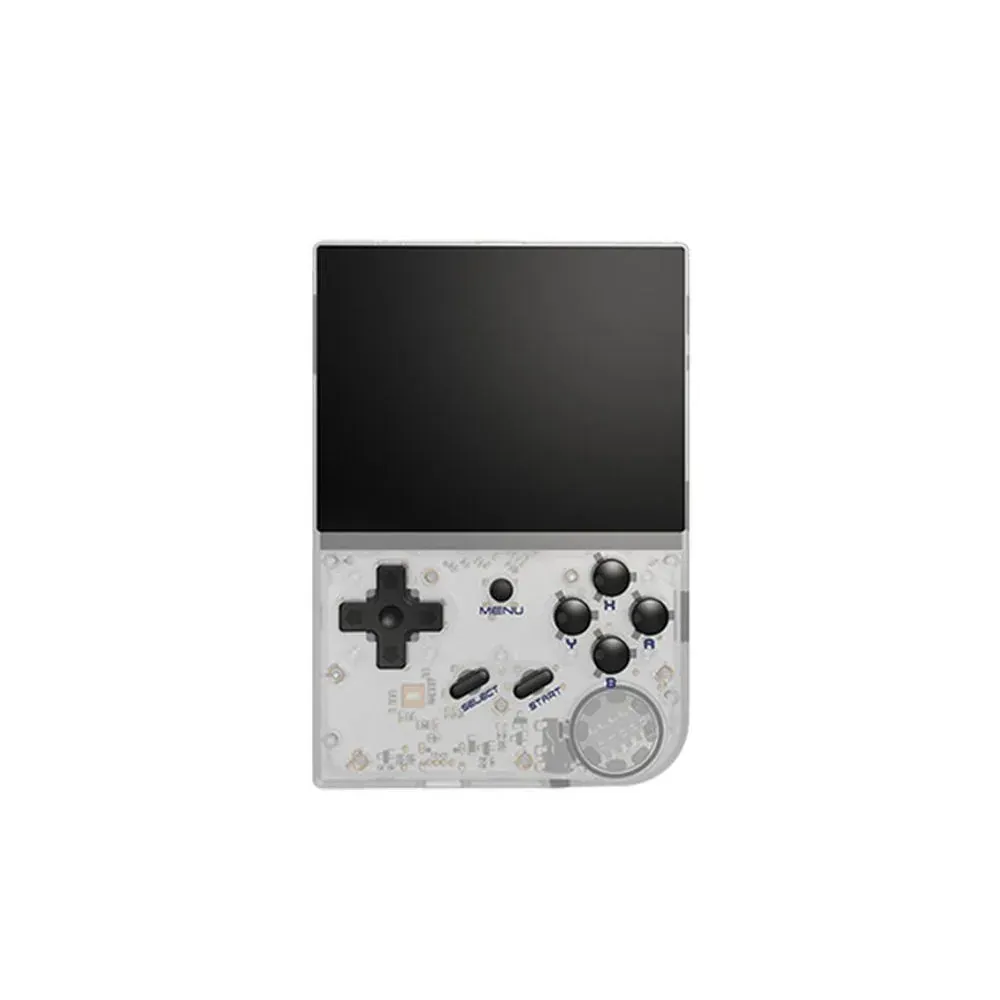
Você abriu seu primeiro jogo no RetroArch, jogou um pouco e agora está preso: não tem botão de "sair", o menu sumiu e você não faz ideia de como voltar pra lista de jogos sem desligar o aparelho no tapa. Calma, é a dúvida número um de quase todo mundo que começa, e a solução é uma combinação de dois botões que ninguém te contou. Depois que você aprende as hotkeys, o RetroArch deixa de ser um bicho de sete cabeças.
Hotkeys são atalhos de teclado (ou de botão) que executam funções do emulador enquanto você está dentro do jogo, sem precisar abrir menu nenhum. Salvar o progresso, carregar, avançar rápido, sair: tudo vira um combo de dois botões. Dominar isso é o que separa quem briga com o RetroArch de quem voa nele. Vamos ao essencial.
O conceito de tecla Hotkey
A peça central de tudo é a chamada tecla Hotkey. No RetroArch, quase nenhum atalho usa um botão sozinho, porque os botões já estão ocupados pelo jogo. Em vez disso, existe um botão "modificador", a Hotkey, que você segura junto com outro pra acionar a função. É a mesma lógica de segurar Ctrl ou Shift no computador antes de apertar outra tecla.
Na imensa maioria dos handhelds e firmwares, essa tecla Hotkey é o botão Select (às vezes chamado de Menu ou Function, dependendo do aparelho). Então a regra mental é simples: segure Select e aperte mais um botão pra executar cada atalho. Sem segurar Select, esse outro botão continua funcionando normalmente dentro do jogo. É isso que evita conflito.
Nota
Em alguns firmwares e aparelhos, a tecla Hotkey não é o Select, e sim um botão dedicado (como um botão "F" ou "Menu" físico) ou até o botão Guia central. Se os combos abaixo não funcionarem com Select, procure no menu do RetroArch qual botão está definido como Hotkey antes de qualquer coisa.
Por que "como sair do jogo" é a dúvida nº 1
Faz todo sentido travar nisso. No videogame antigo, você desligava o console e pronto. No RetroArch, fechar o jogo no botão errado significa perder o progresso, e simplesmente não existe um botão óbvio de "sair" na tela. O jogo ocupa tudo, e o caminho de volta está escondido atrás de um combo.
O atalho que resolve é Select + Start, que fecha o jogo (Quit) e te devolve à lista de jogos ou ao menu do RetroArch, dependendo do firmware. É o atalho mais importante de todos pra quem está começando, e o primeiro que você deve decorar. Em alguns firmwares, esse mesmo combo abre o menu rápido em vez de sair direto, e de lá você escolhe "Fechar conteúdo". Em ambos os casos, o ponto de partida é segurar Select e apertar Start.
Antes de sair, um lembrete que evita choro: sair do jogo não salva o seu progresso automaticamente na maioria das configurações. Crie o hábito de salvar o estado (o atalho do próximo bloco) antes de fechar qualquer jogo, ou de usar o save in-game do próprio título. Sair no susto sem salvar é como perder horas de progresso, e dá pra evitar com um combo a mais.
Os combos essenciais que você vai usar todo dia
Esses são os atalhos que fazem a emulação portátil ser tão prazerosa. Os botões podem variar levemente de firmware pra firmware, mas a base é quase sempre essa, com Select como tecla Hotkey.
| Função | Combo típico | Pra que serve |
|---|---|---|
| Sair do jogo | Select + Start | Fecha o jogo e volta ao menu ou à lista |
| Menu rápido do RetroArch | Select + X (ou Select + Guia) | Abre o menu de opções do emulador |
| Salvar estado (save state) | Select + R1 | Congela o jogo exatamente como está |
| Carregar estado (load state) | Select + L1 | Volta ao último ponto salvo na hora |
| Avanço rápido (fast-forward) | Select + R2 | Acelera o jogo, ótimo pra textos lentos |
| Retroceder (rewind) | Select + L2 | Volta alguns segundos no tempo |
| Captura de tela (screenshot) | Select + R3 ou via menu | Salva uma imagem da tela |
| Trocar disco (PS1, multi-CD) | Pelo menu rápido | Troca o disco em jogos de vários CDs |
O save state e o load state (Select + R1 e Select + L1) são os dois que mudam a vida na emulação. Eles congelam o jogo no estado exato, byte por byte, então você para no meio de um chefe, desliga o aparelho e volta exatamente ali depois. É o recurso que torna jogos antigos e punitivos finalmente palatáveis no portátil.
Dica
Cuidado com a confusão clássica entre save state e save in-game. O save state (Select + R1) é uma foto instantânea do RetroArch, prática mas que pode bugar entre versões de emulador. O save in-game é o salvamento próprio do jogo (a tela de save de um RPG, por exemplo) e é o mais confiável pra longo prazo. Use save state pro dia a dia e save in-game pra guardar progresso importante.
O fast-forward (avanço rápido) é o herói silencioso do RPG: segura Select + R2 naqueles diálogos infinitos ou grindings de level e o jogo acelera várias vezes. Já o rewind (retroceder) volta alguns segundos no tempo quando você erra um pulo ou leva um hit bobo, mas consome mais desempenho e fica desligado por padrão em muitos aparelhos. Os dois transformam a experiência quando você se acostuma.
Como remapear hotkeys do seu jeito
Não gostou dos combos padrão? O RetroArch deixa você mudar tudo. O caminho é sempre pelo menu rápido, em Configurações, na seção de entrada (Input). Vale a pena ajustar pelo menos a tecla Hotkey e o combo de sair se eles vierem em botões incômodos no seu aparelho.
- Entre no menu do RetroArch (geralmente Select + X, ou pelo menu principal antes de abrir um jogo).
- Vá em Settings (Configurações) e depois em Input (Entrada).
- Abra Hotkeys (ou "Hotkey Binds", dependendo da versão). Aqui estão todas as funções e os botões associados a cada uma.
- Localize a opção Hotkey Enable (ou "Enable Hotkeys") pra confirmar ou trocar qual botão é o modificador. Se quiser, mude de Select pra outro botão.
- Selecione a função que quer remapear (sair, save state, fast-forward, etc.), aperte para configurar e pressione o botão que deseja usar pra ela.
- Volte ao menu principal e teste dentro de um jogo. Se algo entrar em conflito com os controles do jogo, refaça o passo escolhendo outro botão.
Um detalhe importante: defina a Hotkey Enable num botão que o jogo não use sozinho, e justamente por isso o Select é o padrão. Se você mapear a Hotkey num botão de ação, vai disparar atalhos sem querer no meio do jogo. Select, Start ou um botão de ombro extra costumam ser as escolhas mais seguras.
Diferenças entre firmwares e presets
Aqui está uma boa notícia pra quem usa firmwares modernos de handheld: você quase nunca precisa configurar nada manualmente. Sistemas como muOS, Knulli, ArkOS, GarlicOS e OnionOS já vêm com presets de hotkeys prontos e bem pensados pro layout físico de cada aparelho, então os combos com Select já funcionam de cara assim que você liga o cartão.
Cada firmware pode ter pequenas variações: um usa Select + Start pra sair, outro pode ter um botão de menu dedicado que abre tudo, outro mapeia o save state em combos ligeiramente diferentes. Na dúvida, todos costumam ter uma tela de ajuda ou um README com a lista de atalhos daquele firmware específico. Vale dar uma olhada nela na primeira vez que montar o cartão, pra não ficar adivinhando.
Se você está escolhendo ou configurando o firmware do seu aparelho, vale ler o nosso guia de custom firmware pra handheld, que compara os principais sistemas e explica qual combina com cada modelo. E pra montar o RetroArch do zero com as melhores configurações, o passo a passo de como configurar o RetroArch cobre desde o básico até os ajustes que fazem diferença.
Vale notar que, quando você usa um controle Bluetooth externo no handheld ou no celular, os mesmos combos de hotkey funcionam, mas os nomes dos botões mudam conforme o gamepad. Pode ser que você precise confirmar qual botão do controle ficou como Select ou como Hotkey Enable, ajustando uma vez no menu de Input. Depois disso, todos os atalhos passam a responder igual.
Decore estes três e o resto vem com o tempo
Se for guardar só o essencial, fique com estes: Select + Start pra sair do jogo, Select + R1 pra salvar estado e Select + L1 pra carregar. Com esses três, você já navega o RetroArch com tranquilidade, salva e retoma progresso e nunca mais fica preso dentro de um jogo sem saber como voltar. O resto, fast-forward, rewind e screenshot, você incorpora naturalmente conforme joga.
A primeira semana com o RetroArch sempre tem esse pequeno atrito de decorar os combos, mas eles viram memória muscular rápido. Depois disso, abrir o menu, salvar antes de um chefe difícil e acelerar um diálogo chato vira reflexo, e a emulação portátil fica tão fluida quanto deveria ser desde o começo.
Perguntas frequentes
Como saio de um jogo no RetroArch?
O atalho padrão é segurar Select e apertar Start (Select + Start), que fecha o jogo e volta ao menu ou à lista. Em alguns firmwares, esse combo abre o menu rápido, e de lá você escolhe "Fechar conteúdo". Lembre-se de salvar o estado antes, porque sair não salva o progresso automaticamente na maioria das configurações.
Qual é a tecla Hotkey no RetroArch?
Na grande maioria dos handhelds e firmwares, a tecla Hotkey é o botão Select, que funciona como modificador: você o segura junto com outro botão pra acionar cada atalho. Em alguns aparelhos é um botão dedicado (Menu ou Function) ou o botão Guia central. Você confere e troca isso no menu Settings, Input, na opção Hotkey Enable.
Qual a diferença entre save state e save in-game?
O save state (Select + R1) é uma foto instantânea do emulador, que congela o jogo no exato momento e é prática pro dia a dia. O save in-game é o salvamento próprio do jogo, como a tela de save de um RPG, e é o mais confiável a longo prazo. Use save state pra pausas rápidas e save in-game pra guardar progresso importante.
Posso mudar os atalhos de hotkey?
Pode. Entre no menu do RetroArch, vá em Settings, Input e depois Hotkeys, e remapeie cada função pro botão que preferir. Confirme também qual botão está como Hotkey Enable, o modificador. Só evite mapear a Hotkey num botão que o jogo usa sozinho, pra não disparar atalhos sem querer no meio da partida.