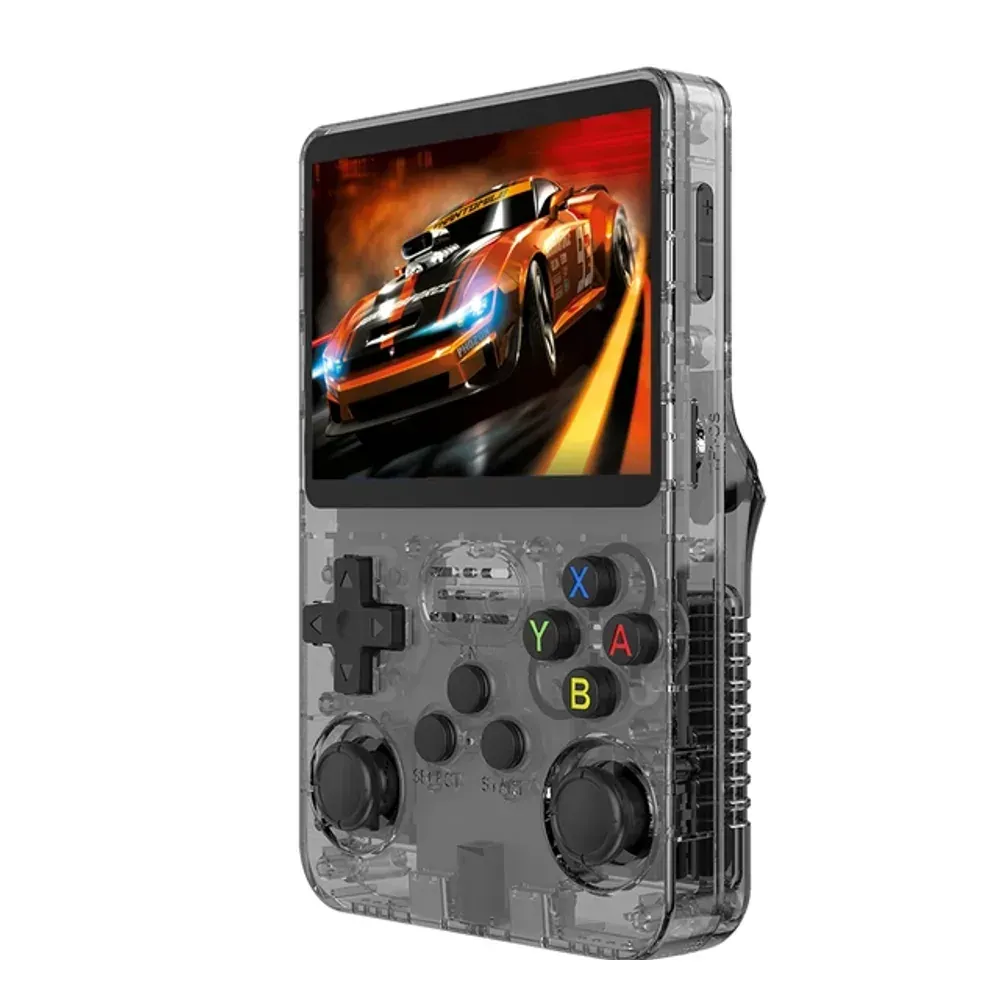
O R36S chega na sua casa quase pronto, mas a primeira pergunta de todo mundo é a mesma: e agora, como é que eu coloco meus jogos nesse negócio? A resposta é mais simples do que parece, e depois que você entende a lógica dos dois cartões de memória, nunca mais erra. Este é o guia que eu queria ter lido no meu primeiro dia com o aparelho.
Antes de começar, deixe uma coisa clara na cabeça: você vai mexer no cartão de memória pelo computador, copiar arquivos para pastas com nome de cada console e devolver o cartão ao aparelho. Não tem solda, não tem terminal Linux, não tem mágica. Vamos por partes.
Entenda os dois slots de cartão do R36S
O R36S tem dois slots de cartão microSD, e essa é a fonte de quase toda confusão de quem está começando. Cada um tem uma função:
- Slot 1 (sistema): vem com um cartão que carrega o ArkOS, o sistema Linux que faz o R36S funcionar. Você raramente precisa mexer nesse cartão. Se mexer no lugar errado, o aparelho não liga.
- Slot 2 (jogos): é onde você coloca um segundo cartão dedicado só às suas ROMs. É nesse que você vai trabalhar 99% do tempo.
O modelo recomendado de uso é simples: deixe o cartão de sistema quieto e use um segundo cartão, de boa qualidade, só para os jogos. Assim, se algo der errado com as ROMs, o sistema continua intacto.
Nota
Alguns R36S vêm com um único cartão de 64 GB já recheado de jogos. Funciona, mas misturar sistema e jogos no mesmo cartão é arriscado: qualquer erro de cópia pode corromper o ArkOS. A prática mais segura é separar os dois.
O que você vai precisar
A lista é curta e barata:
- O R36S ligado pelo menos uma vez, para você conhecer a interface.
- Um computador (Windows, Mac ou Linux) com porta USB.
- Um leitor de cartão microSD (adaptador USB ou entrada SD do notebook).
- Um cartão microSD bom para os jogos. Esse ponto é inegociável: cartão ruim ou falsificado é a causa número um de jogo que não abre, save que some e aparelho que trava.
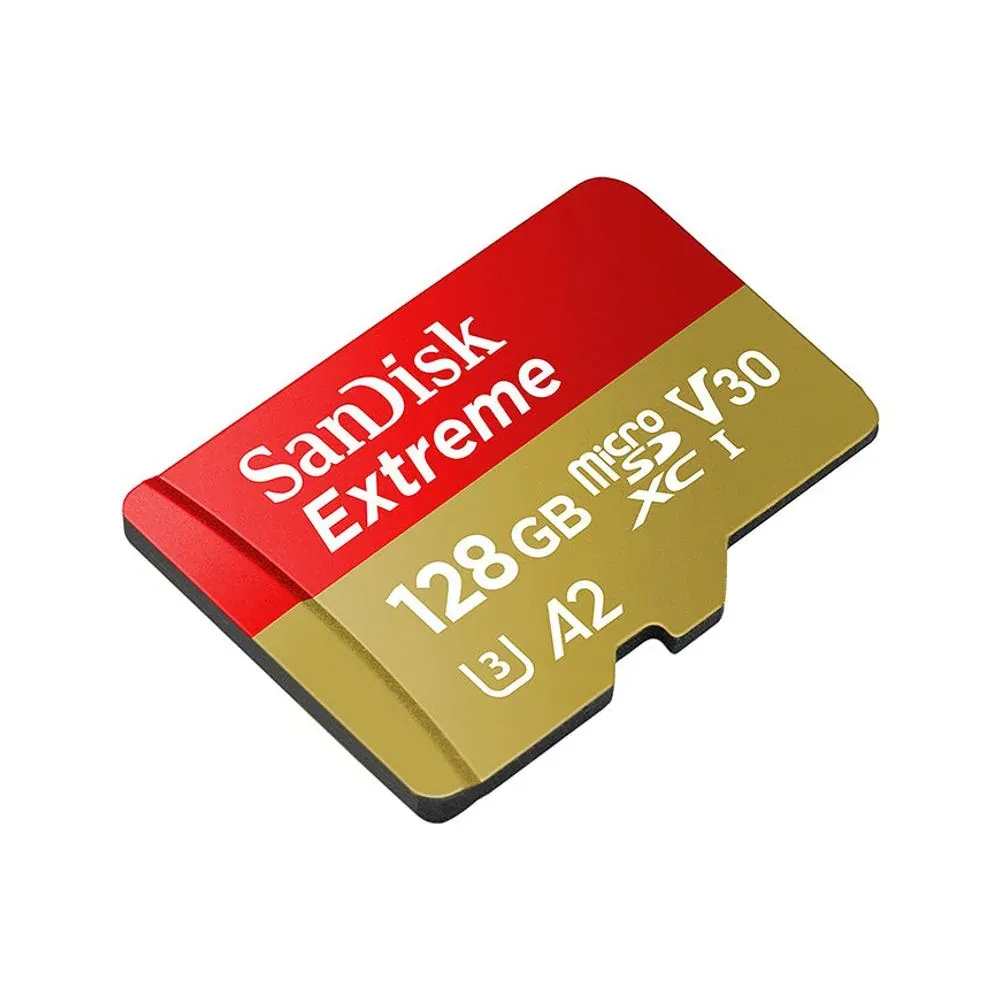
Se você ainda vai comprar o cartão de jogos, não economize no errado. Um SanDisk ou Samsung classe A2 de 128 GB resolve a vida da maioria das pessoas, com folga para PS1. Vale ler o nosso guia do melhor cartão de memória antes de decidir o tamanho.
Passo a passo: colocando jogos no R36S
Agora a parte prática. Siga na ordem e não tem erro.
- Desligue o R36S completamente. Nunca remova um cartão com o aparelho ligado, isso corrompe arquivos.
- Retire o cartão de jogos (o do slot 2) com a unha ou uma pinça. Ele costuma ficar firme; empurre para dentro até ouvir o clique de soltar.
- Conecte o cartão ao computador usando o leitor microSD.
- Abra o cartão no explorador de arquivos. Você vai ver várias pastas. A principal é a pasta de ROMs.
- Encontre a pasta de cada sistema dentro da pasta de ROMs (explico a estrutura no próximo bloco).
- Copie cada jogo para a pasta do console correto. Um jogo de SNES vai para a pasta de SNES, um de Mega Drive para a de Mega Drive, e assim por diante.
- Ejete o cartão com segurança antes de tirar do computador (veja a seção sobre isso abaixo).
- Recoloque o cartão no slot 2 do R36S, ligue o aparelho e atualize a lista de jogos.
Pronto. Seus jogos aparecem na tela do console organizados por sistema.
A estrutura de pastas de ROMs do ArkOS
Aqui está o coração de tudo. O ArkOS espera que cada console tenha sua própria pasta, e que cada ROM esteja dentro da pasta certa. Se você jogar um arquivo de SNES dentro da pasta de PS1, ele simplesmente não vai aparecer ou não vai rodar.
Dentro do cartão existe uma pasta chamada Roms (em alguns firmwares aparece como `roms`, minúsculo). Dentro dela ficam as subpastas por sistema:
| Console | Pasta típica |
|---|---|
| Super Nintendo | Roms/snes |
| Nintendo (NES) | Roms/nes |
| Mega Drive / Genesis | Roms/megadrive |
| Game Boy Advance | Roms/gba |
| PlayStation 1 | Roms/psx |
| Nintendo 64 | Roms/n64 |
| Arcade (MAME/FBNeo) | Roms/arcade ou Roms/fbneo |
A regra de ouro: uma ROM, uma pasta, o sistema certo. Se a pasta do console que você quer não existir, é sinal de que aquele sistema pode não estar habilitado nesse cartão. Na dúvida, copie para a pasta com o nome mais próximo e teste.
Dica
Jogos de PS1 costumam vir em vários arquivos (faixas de CD) ou no formato `.bin`/`.cue`. Para esses, prefira converter para um único arquivo `.chd`: ocupa menos espaço, evita a bagunça de múltiplos arquivos e roda igual. A maioria dos guias da comunidade explica como gerar `.chd`.
A questão da BIOS (PS1 e companhia)
Alguns sistemas não rodam só com a ROM: eles precisam da BIOS, que é o firmware original do console. O caso mais comum é o PlayStation 1, mas Game Boy Advance e alguns arcades também pedem.
A BIOS não vai na pasta do jogo. Ela fica numa pasta separada chamada bios, na raiz do cartão de jogos. Você coloca o arquivo de BIOS lá uma única vez e ele serve para todos os jogos daquele sistema.
Sem a BIOS correta, o jogo de PS1 dá tela preta ou nem abre. Esse é, de longe, o motivo mais comum de "meu PS1 não funciona no R36S". A BIOS é parte do console original e protegida por direitos: a forma legítima é extraí-la do seu próprio PlayStation.
Nota
Sobre os jogos em si: use ROMs de jogos que você possui, como cópia de segurança das suas próprias mídias. O RetroPortátil não distribui nem indica sites de ROMs piratas. Se essa parte te deixa em dúvida, leia o nosso texto sobre o que é emulação e a legalidade no Brasil.
Ejetar com segurança e atualizar a lista
Dois detalhes que evitam dor de cabeça:
- Sempre ejete o cartão com segurança no computador antes de removê-lo. No Windows é o "Remover hardware com segurança"; no Mac, arrastar para a lixeira ou clicar em ejetar. Puxar o cartão no meio de uma cópia é receita garantida de arquivo corrompido.
- Atualize a lista de jogos no R36S. Depois de recolocar o cartão e ligar, alguns firmwares reconhecem os jogos novos na hora. Em outros, você precisa entrar nas opções do sistema e escolher "atualizar lista de jogos" (gamelist) ou simplesmente reiniciar o aparelho. Se o jogo não aparecer de primeira, reinicie antes de achar que deu errado.
Para entender melhor o que o R36S entrega no geral e se ele é o aparelho certo para você, vale conferir se o R36S vale a pena no nosso review dedicado.
Organizar as ROMs e baixar as capas
Depois que os jogos aparecem na tela, dá pra deixar tudo com cara de loja, e isso muda bastante a sensação de usar o aparelho. Dois ajustes valem o esforço:
- Renomear os arquivos com calma. O R36S mostra o nome do arquivo da ROM na lista. Se o nome vier cheio de códigos de região e tags entre colchetes, a lista fica poluída. Renomear para algo limpo (o nome do jogo, simples) deixa a navegação muito mais agradável. Faça isso pelo computador, antes de copiar, ou direto no cartão.
- Baixar as capas (scraping). Em vez de uma lista de nomes, você pode ter a capa de cada jogo, com descrição e ano. O processo de buscar essas imagens automaticamente chama-se scraping. Muitos firmwares baseados em ArkOS têm um scraper embutido ou aceitam ferramentas externas (como o Skraper, rodado no computador para adicionar capas aos jogos) que geram as imagens e um arquivo de lista de jogos. Com Wi-Fi disponível em alguns modelos, dá pra fazer o scraping no próprio aparelho.
Não é obrigatório, mas uma biblioteca com nomes limpos e capas bonitas é o tipo de detalhe que faz o R36S parecer um produto bem mais caro do que é. Reserve uma tarde pra isso depois de montar a coleção e você não vai querer voltar atrás.
Problemas comuns e como resolver
O cartão não é lido pelo aparelho
Quase sempre é cartão de baixa qualidade, mal encaixado ou formatado no padrão errado. Reencaixe firme, teste em outro cartão e confira a formatação (o ideal costuma ser FAT32 para cartões menores e exFAT para 128 GB ou mais).
O jogo não aparece na lista
Três suspeitos: a ROM está na pasta errada, o formato do arquivo não é suportado por aquele sistema, ou você esqueceu de atualizar a lista de jogos. Confira a pasta, reinicie o aparelho e veja se resolve.
Travamentos e saves que somem
Sintoma clássico de cartão falsificado. Existem cartões vendidos como 128 GB que na verdade têm muito menos memória real: tudo parece copiar, mas os arquivos corrompem. Por isso a insistência em comprar de marca confiável.
Perguntas frequentes
Preciso formatar o cartão de jogos antes de usar?
Se for um cartão novo e vazio, formate em FAT32 (até 32 GB) ou exFAT (64 GB e acima) e crie a estrutura de pastas. Se o cartão já veio do R36S com as pastas prontas, não precisa formatar, é só copiar os jogos para as pastas certas.
De quanto deve ser o cartão de jogos do R36S?
Para 8 e 16 bits, até 64 GB sobra. Se você quer uma boa biblioteca de PS1 também, 128 GB é o ponto ideal: cabe muita coisa sem virar exagero. Acima disso só faz sentido para coleções gigantes.
Por que meu jogo de PS1 não funciona?
Na maioria absoluta dos casos é falta da BIOS correta na pasta `bios`, ou um formato de arquivo problemático. Coloque a BIOS de PS1 no lugar certo e, se possível, converta o jogo para `.chd`. Resolve a quase totalidade dos casos.
Posso usar um cartão só para sistema e jogos juntos?
Pode, mas não é o ideal. Misturar tudo num cartão aumenta o risco de corromper o sistema ao mexer nos jogos. Sempre que possível, separe: cartão de sistema no slot 1, cartão de jogos no slot 2.