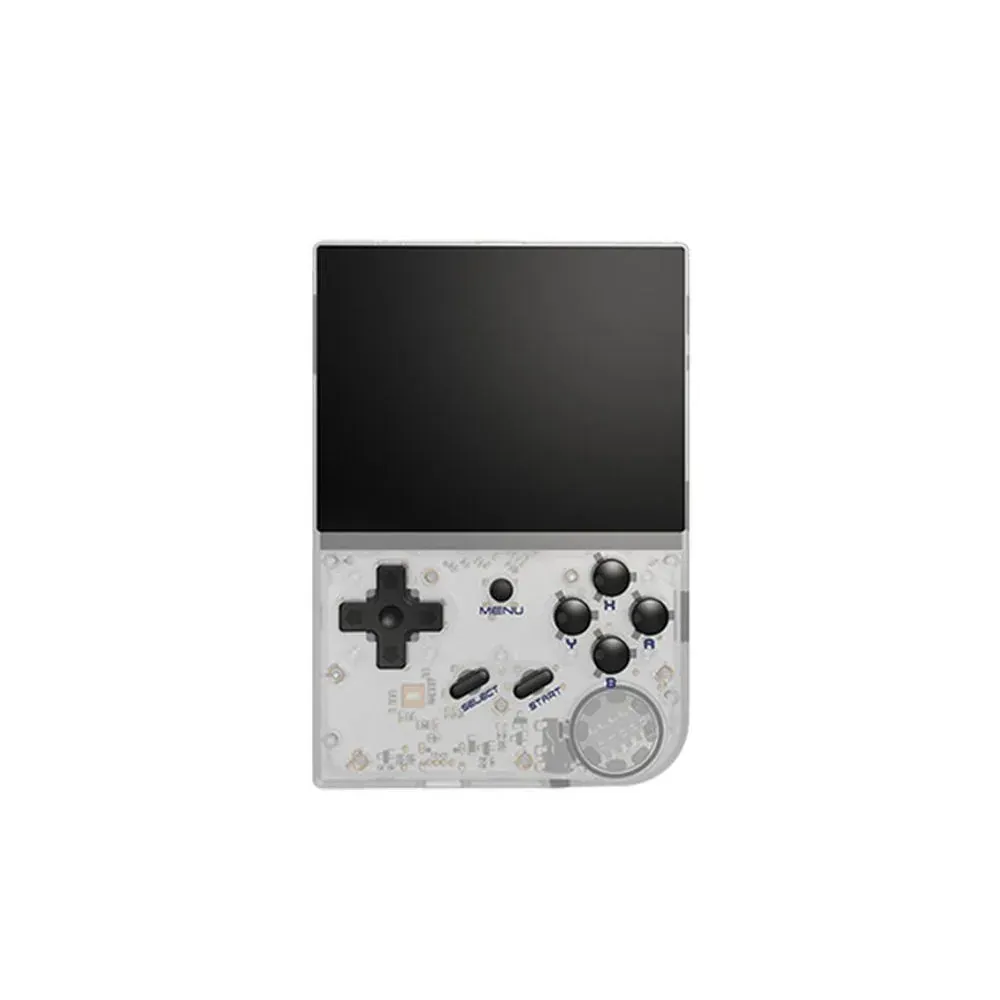
Existem poucas frustrações maiores na emulação do que zerar metade de um RPG, ver o cartão microSD corromper e perceber que aquelas 40 horas viraram pó. Save no handheld retrô vive num cartão de memória que pode falhar, sumir ou ser formatado por engano. A diferença entre "perdi tudo" e "restaurei em dois minutos" é ter um backup, de preferência automático e na nuvem.
A boa notícia é que dá pra montar isso sem ser nenhum gênio da informática. Existem caminhos para todo tipo de aparelho: da cópia manual simples até a sincronização automática que envia seus saves para a nuvem toda vez que você desliga o jogo. Vou mostrar onde ficam os saves, por que eles somem e como protegê-los de verdade.
Por que fazer backup dos saves
O save é o seu progresso, e ele mora num lugar frágil. O cartão microSD é o ponto único de falha de praticamente todo handheld retrô. Cartões corrompem com queda de energia no meio de uma gravação, com desgaste ao longo do tempo e com manuseio errado. Some a isso o risco humano: formatar o cartão errado, deletar uma pasta sem querer, atualizar o firmware e sobrescrever algo.
Há dois tipos de save que você quer proteger, e eles funcionam diferente:
- Save nativo do jogo (.srm e similares): é o save da própria battery do cartucho original, aquele "Save Game" dentro do jogo. Arquivo pequeno, geralmente com extensão .srm para muitos cores do RetroArch.
- Save state: uma foto congelada da memória do emulador, que salva o jogo em qualquer ponto, mesmo onde o jogo original não deixava. Arquivos maiores e ligados ao core específico.
Os dois valem backup, mas o save nativo é o mais importante de preservar — ele é portável entre emuladores e representa seu progresso "de verdade".
Nota
Save state é prático, mas é frágil entre versões: um save state feito numa versão de core pode não abrir em outra. Já o save nativo (.srm) é bem mais durável e portátil. Se for priorizar um, priorize o save nativo.
Onde ficam os saves
Antes de copiar, você precisa saber o que copiar. A localização varia por firmware, mas a lógica é parecida.
No RetroArch, há duas pastas-chave que você encontra em Settings, Directory: a pasta de Saves (saves nativos, .srm) e a pasta de Save States (os estados congelados). Em muitos firmwares de handheld, elas ficam dentro da estrutura do RetroArch no cartão, organizadas por core ou por sistema.
Nos custom firmwares de handheld (muOS, Knulli, ROCKNIX, ArkOS e parentes), os saves costumam ficar numa pasta dedicada na partição de dados — frequentemente algo como uma pasta "saves" ou dentro das pastas de cada sistema. A maneira mais confiável de descobrir é procurar pelos arquivos .srm depois de salvar um jogo: onde eles aparecerem, é ali que mora o tesouro.
Dica
Faça um teste: entre num jogo, use o save nativo do próprio jogo, saia e procure no cartão por arquivos recém-modificados com extensão .srm (ou .sav). A pasta que contém esses arquivos é a sua pasta de saves. Anote o caminho — ele é o que você vai sincronizar.
Método 1: cópia manual periódica (funciona em tudo)
O método mais simples não depende de nada além de um cabo e cinco minutos. Serve para qualquer handheld, inclusive os mais simples sem Wi-Fi.
- Desligue o handheld e remova o cartão microSD (ou conecte o aparelho ao PC por cabo, se ele expõe o armazenamento).
- Localize a pasta de saves no cartão (a que você descobriu no passo anterior).
- Copie a pasta inteira para uma pasta no seu PC ou HD externo, com data no nome (por exemplo, "saves-2026-06-23").
- Repita periodicamente, sempre que avançar bastante num jogo.
É rústico, mas é à prova de falhas e não depende de internet. A desvantagem é que é manual: se você esquecer de copiar, o backup fica desatualizado. Por isso os métodos automáticos a seguir são tão atraentes.
Método 2: Syncthing (sincronização automática P2P)
Para handhelds Android (e firmwares que rodam apps), o Syncthing é a joia escondida do backup de saves. Ele sincroniza pastas entre dispositivos de forma automática, contínua e ponto a ponto (P2P) — sem servidor central, sem mensalidade. Você instala o Syncthing no handheld e no PC (ou no celular), aponta a pasta de saves dos dois lados, e pronto: cada save novo aparece no outro aparelho sozinho.
- Instale o Syncthing no handheld Android e no PC/celular que vai guardar o backup.
- Pareie os dois dispositivos trocando o ID de cada um (o app gera um QR code que facilita).
- Compartilhe a pasta de saves do handheld com o outro dispositivo.
- Deixe rodando. A partir daí, todo save novo é replicado automaticamente quando os dois aparelhos estão na mesma rede.
A vantagem do Syncthing é que ele é privado (os dados não passam por uma nuvem de terceiros), automático e gratuito. A pegadinha é que ele sincroniza quando os dois dispositivos estão ligados e alcançáveis, então mantenha o PC ligado ou use um celular como par para que a sincronização aconteça com frequência.
Método 3: cloud sync nativo do RetroArch
O próprio RetroArch tem um recurso de Cloud Sync que envia saves e save states para serviços como Google Drive, Dropbox ou um servidor WebDAV. Ele fica em Settings, Saving (ou Cloud Sync, dependendo da versão), e você habilita o sync, escolhe o provedor e fornece as credenciais.
- Vá em Settings e procure as opções de Cloud Sync no RetroArch.
- Ative o Cloud Sync e escolha o backend (Google Drive, Dropbox ou WebDAV).
- Preencha as credenciais/tokens do serviço escolhido.
- Habilite a sincronização de saves e/ou save states.
Quando funciona, é o método mais elegante: o RetroArch sobe os saves para a nuvem sem você pensar nisso. A ressalva é que a configuração com tokens pode ser chata num handheld de tela pequena, e o suporte varia conforme a versão e a plataforma. Vale testar com cuidado e conferir se os arquivos realmente estão subindo antes de confiar nele cegamente.
Método 4: firmwares modernos com sync embutido
Os custom firmwares mais novos já estão chegando com sincronização de saves integrada, justamente porque perder progresso é uma dor universal. Distribuições como muOS e Knulli vêm evoluindo com opções de backup e, em alguns casos, sync para nuvem ou para a rede local sem você instalar nada à parte.
A vantagem é a simplicidade: você ativa nas configurações do próprio firmware e ele cuida do resto, com integração pensada para aquele aparelho. Se o seu handheld roda um desses firmwares, vale conferir o menu de configurações por uma opção de "save sync" ou "backup" antes de partir para soluções externas. A cena de custom firmware muda rápido, então acompanhar as novidades do seu firmware compensa. Quem ainda não instalou um custom firmware pode começar pelo guia de custom firmware para handheld.
A base de tudo: um cartão de qualidade
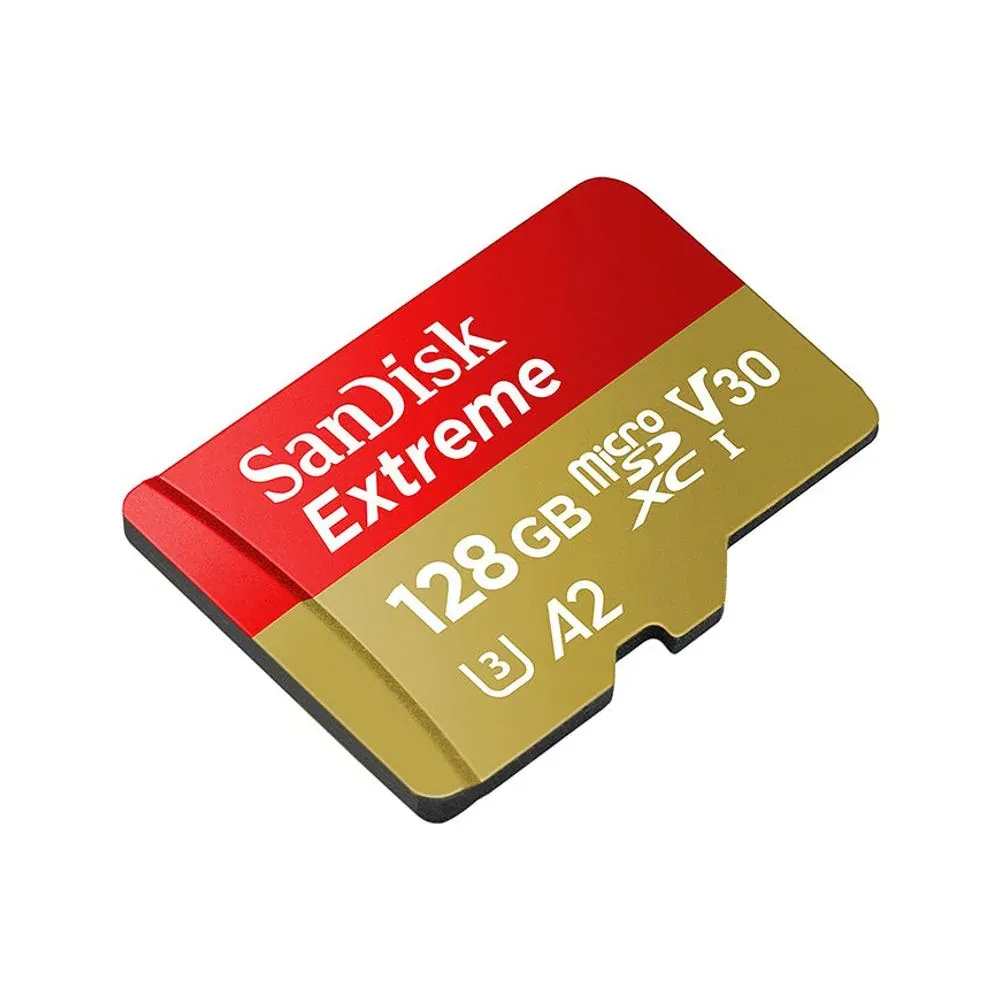
Nenhum esquema de backup substitui a primeira linha de defesa, que é usar um cartão microSD bom. Boa parte das corrupções de save acontece em cartões baratos, falsificados ou já gastos. Um cartão de marca, com capacidade real e velocidade adequada, corrompe muito menos e é mais confiável para gravações frequentes — exatamente o que os saves exigem.
Dica
Cartão genérico ultrabarato é o vilão escondido de saves corrompidos. Antes de culpar o emulador, garanta que você está rodando num cartão confiável. Trocar por um modelo decente costuma resolver corrupções recorrentes de uma vez.
Se você quer entender por que o cartão faz tanta diferença e qual escolher, vale ler o guia sobre o melhor cartão de memória para emulador. E se ainda está montando sua coleção do zero, o passo a passo de como colocar jogos no R36S ajuda a organizar tudo desde o começo.
Montando sua estratégia ideal
Não existe um método único certo — o melhor é combinar conforme seu aparelho. Para um handheld simples sem Wi-Fi, a cópia manual periódica já te salva. Para um handheld Android conectado, o Syncthing entrega backup automático e privado. Se você vive dentro do RetroArch, o Cloud Sync nativo centraliza tudo na nuvem. E se seu firmware já traz sync embutido, aproveite. O importante é ter pelo menos uma camada ativa: backup que não existe é o backup que você descobre que precisava quando já é tarde.
Um detalhe que vale o hábito: depois de configurar qualquer método, faça um teste real de restauração. Apague (ou renomeie) o save do handheld, restaure a partir do backup e confirme que o progresso voltou. Backup só vale quando você sabe que a restauração funciona — testar uma vez vale por mil suposições.
Perguntas frequentes
Save state e save nativo são a mesma coisa para backup?
Não. O save nativo (.srm) é o save da bateria do jogo original, pequeno e portátil entre emuladores. O save state é uma foto da memória do emulador, maior e amarrada à versão do core. Os dois valem backup, mas priorize o save nativo, que é mais durável e confiável.
O Syncthing é seguro e gratuito?
Sim. O Syncthing é gratuito, de código aberto e funciona ponto a ponto, sem servidor central — seus saves vão direto de um dispositivo ao outro. Por não passar por uma nuvem de terceiros, ele é bastante privado. É uma das melhores opções para sincronizar saves automaticamente em handhelds Android.
Meu handheld não tem Wi-Fi, dá para fazer backup?
Dá, e é simples. Use a cópia manual: desligue, retire o cartão (ou conecte por cabo), copie a pasta de saves para o PC ou HD externo e repita de tempos em tempos. Sem Wi-Fi você perde a automação, mas a proteção contra corrupção continua valendo totalmente.
Por que meu cartão microSD corrompe os saves?
Quase sempre é cartão de baixa qualidade, falsificado ou desgastado, somado a desligamentos no meio de uma gravação. Saves exigem gravações frequentes, e cartões ruins não aguentam bem isso. Trocar por um microSD confiável de marca reduz drasticamente as corrupções.